Studio / ROBLOX
Читаемый текст в Roblox Studio: настройка UITextSizeConstraint
Настраиваем границы шрифта для подписи предмета и кнопки, сравниваем длинные строки и разбираем случай, когда текст больше не может уменьшаться. С понятным планом проверки шести языков и телефона.
Начни с задачи игрока #
Игрок открывает награду и должен прочитать название, понять действие и выбрать предмет. Если маленькая подпись формально помещается, но её трудно прочитать, задача не выполнена. Сначала выбери один такой маршрут и конкретный текстовый элемент. В нашем учебном примере это RewardTitle, подпись награды; рабочие игры по этой статье не изменялись.
Запиши, что именно плохо: надпись чрезмерно увеличивается на широкой панели, уменьшается до почти невидимого текста на телефоне или теряет часть длинного названия. Границы размера шрифта помогают обсуждать первые две проблемы, но третья требует проверки места и содержимого. Не меняй сразу всю карточку: иначе станет трудно понять, какая настройка повлияла на результат.
Раздели текст, контейнер и действие #
Возьми отдельные объекты для названия, пояснения и кнопки. Подпись RewardTitle может быть TextLabel, а кнопка выбора — TextButton. Общий Frame удерживает карточку, но сам по себе не является текстом, к которому нужно применять ограничение шрифта. Названия объектов здесь предложены для упражнения, это не готовая структура Roblox.
Сохрани текущие размеры родителя, расположение соседей и свойства выбранной надписи. Квадратная иконка и читаемое название проверяются отдельно: ограничение пропорций не выбирает шрифт. Кнопка также нуждается в самостоятельной проверке действия. Даже если название выглядит хорошо, нельзя считать маршрут выбора готовым без проверки кнопки и выхода из панели.
Добавь UITextSizeConstraint к нужной надписи #
В Explorer найди выбранный TextLabel, TextButton или TextBox. Добавь UITextSizeConstraint внутрь этого объекта, затем выбери ограничение в дереве. В Properties найди MinTextSize и MaxTextSize. Они задают нижнюю и верхнюю границы размера шрифта, а не ширину карточки или длину строки.
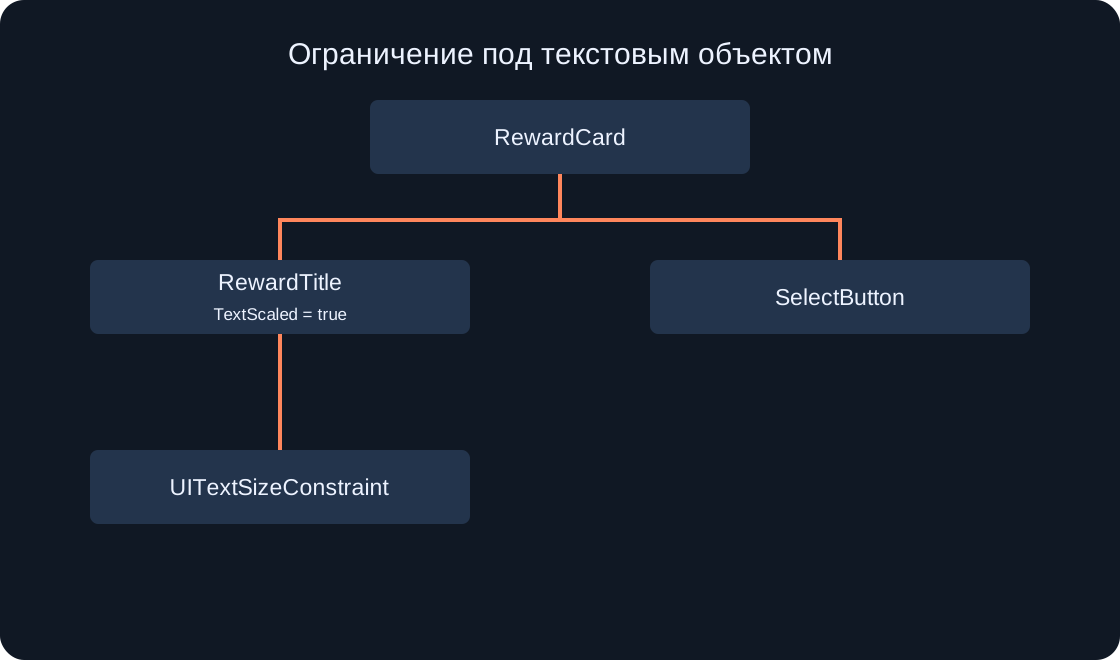
Для учебной подписи проверь цепочку RewardCard → RewardTitle → UITextSizeConstraint. Если ограничение лежит под другим текстовым объектом, оно относится к нему. Не ориентируйся только на одинаковые имена: в интерфейсе может быть несколько карточек. Сначала сверь родителя, затем редактируй значения; сохранить снимок дерева полезно для последующего сравнения.
 Открыть изображение крупнее ↗
Задай осмысленный диапазон #
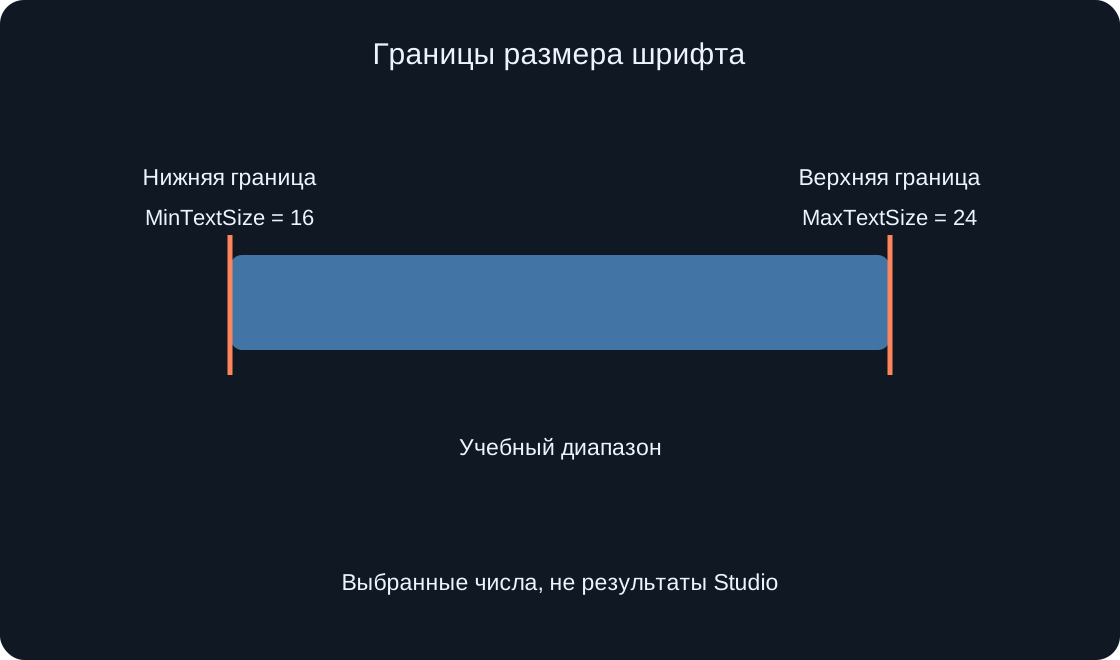
Для упражнения можно попробовать MinTextSize = 16 и MaxTextSize = 24. Это наши начальные числа для сравнения, не универсальные настройки и не результаты измерений. Нижняя граница должна быть не выше верхней. После проверки конкретного шрифта, строки и экрана диапазон может потребовать изменения.
Документация Roblox не рекомендует MinTextSize ниже 9, потому что такой текст может быть трудно читать. Значение 9 не означает, что любая подпись уже удобна игроку. Проверяй свой интерфейс с обычной дистанции просмотра и на реальном телефоне, когда он доступен. Не называй диапазон подходящим для всех пользователей только по увеличенному снимку на компьютере.
 Открыть изображение крупнее ↗
Проверь TextScaled и изменение доступного места #
UITextSizeConstraint предназначен для использования вместе с TextScaled. У выбранного текстового объекта проверь это свойство и, если отрабатываешь масштабируемую подпись, включи его. Тогда масштабирование текста учитывает заданные границы. Запиши состояние свойства: сравнение двух карточек с разными режимами не объясняет влияние одного ограничения.
Оставь ту же строку и сравни узкую и широкую область. При увеличении контейнера шрифт ограничен верхней границей, при уменьшении — нижней. Наша схема изображает идею диапазона, а не рассчитанные размеры конкретного проекта. Отдельно наблюдай переносы, высоту строки и место для соседних объектов; численные границы не подтверждают, что весь текст поместился.
Разбери случай достижения нижней границы #
Представь длинное название награды в узкой карточке. Шрифт уже достиг выбранного минимума, а строке всё ещё не хватает места. Нельзя ожидать, что ограничение само расширит контейнер или сократит название. Запиши именно этот конфликт: доступное место, полный текст, выбранный минимум и то, что видно на экране.
Выбери решение по задаче игрока: увеличить область, дать несколько строк, сократить видимую подпись без потери смысла или вынести подробности в отдельную панель. Перенос и AutomaticSize рассматриваются как отдельные свойства и требуют своей проверки. Не обещай, что одна галочка исправит любую карточку; после изменения повтори прежнюю строку и прежний размер.
Проверь разные типы текста #
Подготовь короткое название, длинное название и длинное слово без удобного пробела. Добавь подпись с цифрой, если в игре показывается количество или уровень. Эти строки нужны для разных случаев: короткая может чрезмерно увеличиваться, длинная — требовать места, число — менять ширину при обновлении. Примеры должны отражать твой интерфейс, а не случайный набор символов.
Проверяй название и глагол кнопки отдельно. Для действия обычно полезнее ясная короткая подпись, а подробное объяснение можно разместить рядом. В нашем вымышленном случае сокращение «Выбрать награду для следующего забега» до «Выбрать» рассматривается только тогда, когда контекст уже объясняет выбор. Не удаляй важное условие ради красивой геометрии.
| Строка для проверки | Отдельный вопрос |
|---|---|
| Короткое название | Не становится ли слишком крупным |
| Длинное название | Помещается ли полный смысл |
| Длинное слово | Что происходит без удобного пробела |
| Количество или уровень | Меняется ли ширина при обновлении |
Сравни языки и направление чтения #
Подставь реальные переводы на русский, английский, немецкий, испанский, китайский и арабский. Не оценивай их только по количеству символов: длина слов, шрифт и направление чтения меняют вид подписи. Для каждого языка сохрани ту же карточку и доступное место, иначе сравнение будет неоднозначным.
Для арабского дополнительно проверь соседство текста с цифрами и названием предмета. UITextSizeConstraint регулирует размер шрифта, а не порядок элементов и не смысл перевода. Если часть строки исчезает или кнопка воспринимается неверно, запиши это как отдельную проблему. Удачный английский вариант не является подтверждением остальных пяти.
Повтори маршрут на телефоне #
В Studio можно составить предварительную проверку через Device Simulator: тот же предмет, профиль устройства и ориентация. Затем открой карточку, прочитай название, нажми выбор и закрой панель. После поворота повтори маршрут. Если используется TextBox, отдельно проверь, что экранная клавиатура не скрывает нужное действие.
Симулятор помогает сравнивать интерфейс, но не доказывает удобство чтения на настоящем экране и исправность всех способов ввода. Сохрани профиль и наблюдения, а проверку реального телефона отметь отдельно. В этой статье не запускались Studio или игры; инструкции описывают план, который можно повторить в собственном прототипе.
Сохрани результат и условие повторной проверки #
В записи укажи путь текстового объекта, TextScaled, MinTextSize, MaxTextSize, полный текст, язык, размеры или профиль и наблюдаемый результат. Раздели «диапазон применён» и «подпись читается целиком». Можно выполнить первое условие и не выполнить второе. Добавь проверку действия, если надпись относится к кнопке.
Повторяй проверку после изменения шрифта, перевода, структуры карточки или динамического текста. Сохрани пару примеров, на которых проблема проявлялась, чтобы не потерять её при следующем редактировании. Готовность подтверждается понятной записью и пройденным маршрутом, а не одним красивым снимком. Схемы и таблицы ниже — оригинальные учебные материалы, не журнал реальных испытаний.
| Запись | Что сохранить |
|---|---|
| Настройки | Объект, TextScaled и обе границы |
| Содержимое | Полная строка и язык |
| Экран | Размеры, профиль и ориентация |
| Результат | Полный текст, читаемость и действие |
Первоисточники
Roblox Creator Hub — UITextSizeConstraintRoblox Creator Hub — Size modifiers and constraints