Studio / ROBLOX
Roblox Studio 可读文字:设置 UITextSizeConstraint
给奖励名称和按钮设置字体上下限,比较长文字,并处理字号已经不能继续缩小的情况。用明确的步骤检查六种语言和手机界面。
从玩家要完成的任务开始 #
玩家打开奖励面板,需要读懂名称、理解操作,再选择物品。如果文字虽然勉强放进框内,却小到难以阅读,这个任务仍然没有完成。先选一个操作流程和一个具体文字对象。本文提出的练习使用 RewardTitle 奖励标题;没有修改任何已发布游戏。
把问题写清楚:宽面板上的标题过大,手机上的字几乎看不清,还是长名称少了一部分。字体上下限有助于讨论前两种问题,第三种还需要检查空间和内容。不要一次修改整张卡片,否则难以判断究竟是哪项设置产生了影响。
分开文字、容器与操作 #
给名称、解释和选择按钮使用独立对象。RewardTitle 可以是 TextLabel,选择操作可以是 TextButton。共同的 Frame 用来组织卡片,但它本身不是要限制字号的文字。这些名称是练习建议,Roblox 不会自动生成这套卡片结构。
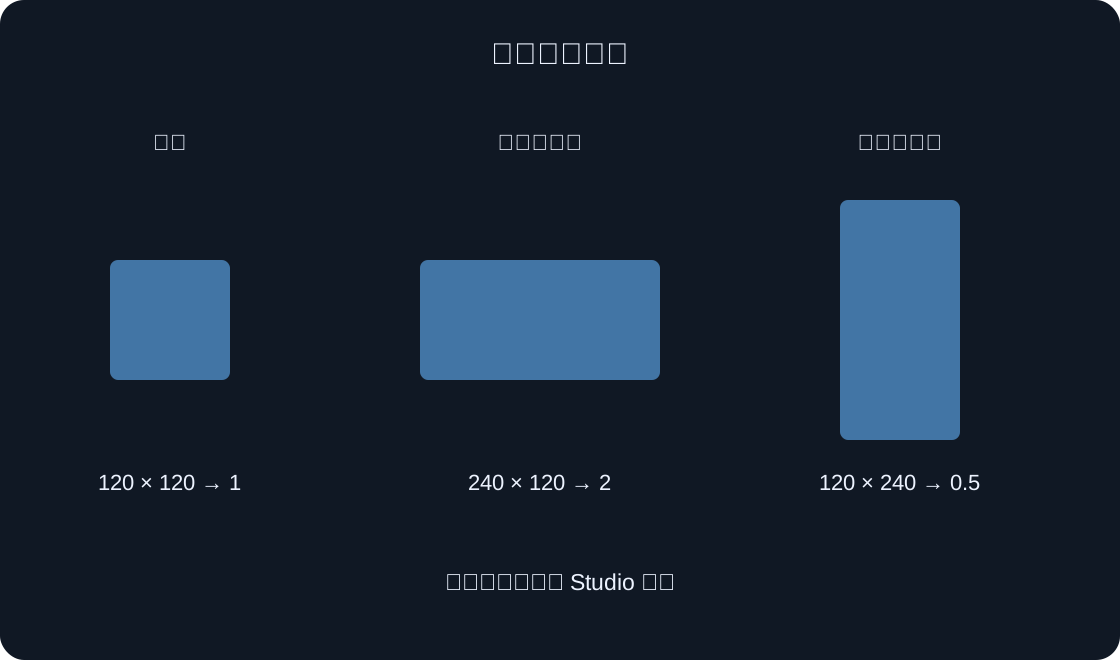
修改前记录父对象尺寸、邻近元素和文字对象的属性。方形图标与可读标题是不同检查:宽高比约束不会替你决定字体大小。按钮也需要单独验证操作。标题看起来正确,并不能证明选择物品以及退出面板的流程已经正常。
把 UITextSizeConstraint 放到正确文字下 #
在 Explorer 中找到选定的 TextLabel、TextButton 或 TextBox,将 UITextSizeConstraint 插入为它的子对象,再选中约束。在 Properties 中找到 MinTextSize 和 MaxTextSize。它们描述字体大小的下限和上限,不是卡片宽度,也不是允许输入的字符数量。
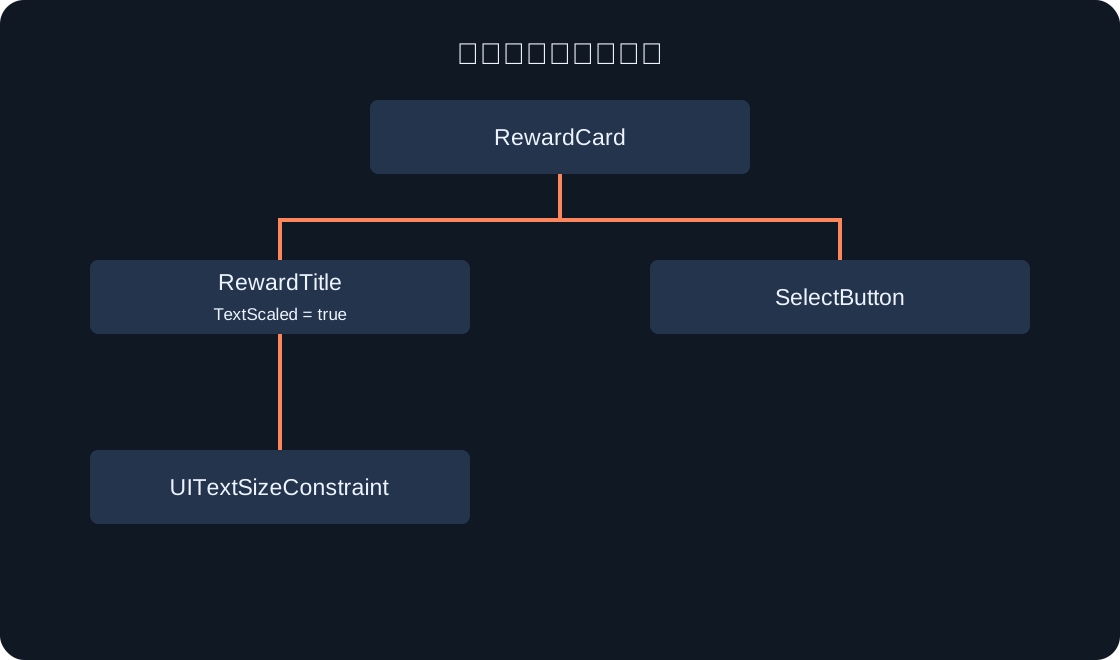
练习中的层级应检查为 RewardCard → RewardTitle → UITextSizeConstraint。如果约束放在另一个文字对象下,它针对的就是那个对象。多个卡片可能使用类似名称,因此应先核对父对象,再修改数字。保存一张层级记录,便于与修改前的结构比较。
 打开大图 ↗
有目的地选择范围 #
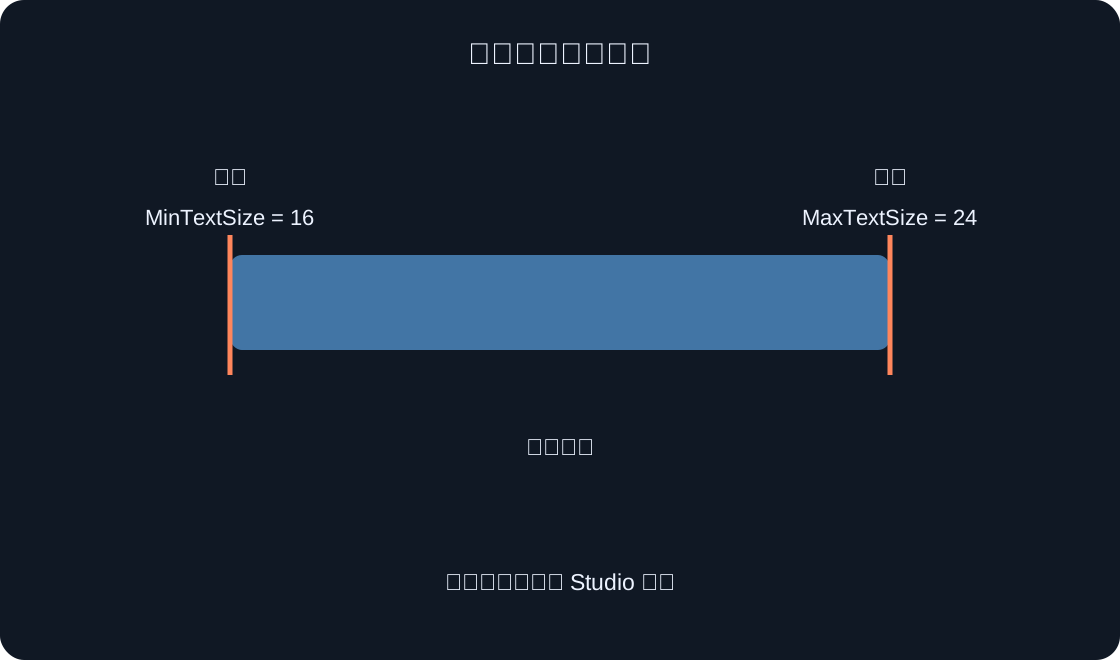
练习可以先尝试 MinTextSize = 16、MaxTextSize = 24。这是我们用于比较的起始建议,不是通用配方,也不是实际测量结果。最小值不能大于最大值。检查具体字体、文字和屏幕后,可能需要选择不同范围。
Roblox 文档不建议把 MinTextSize 设到 9 以下,因为文字可能难以阅读。但 9 并不保证每种标题都舒适可读。应在正常观看距离下检查界面,并在有条件时使用真实手机。电脑上放大的截图不能证明设置适合所有玩家。
 打开大图 ↗
检查 TextScaled 和可用空间 #
UITextSizeConstraint 设计为与 TextScaled 配合使用。检查选定文字对象的该属性;如果练习的是可缩放标题,就启用它。文字缩放会遵守设置的上下限。记录属性状态:用两种不同缩放模式的卡片比较,无法单独说明一个约束的作用。
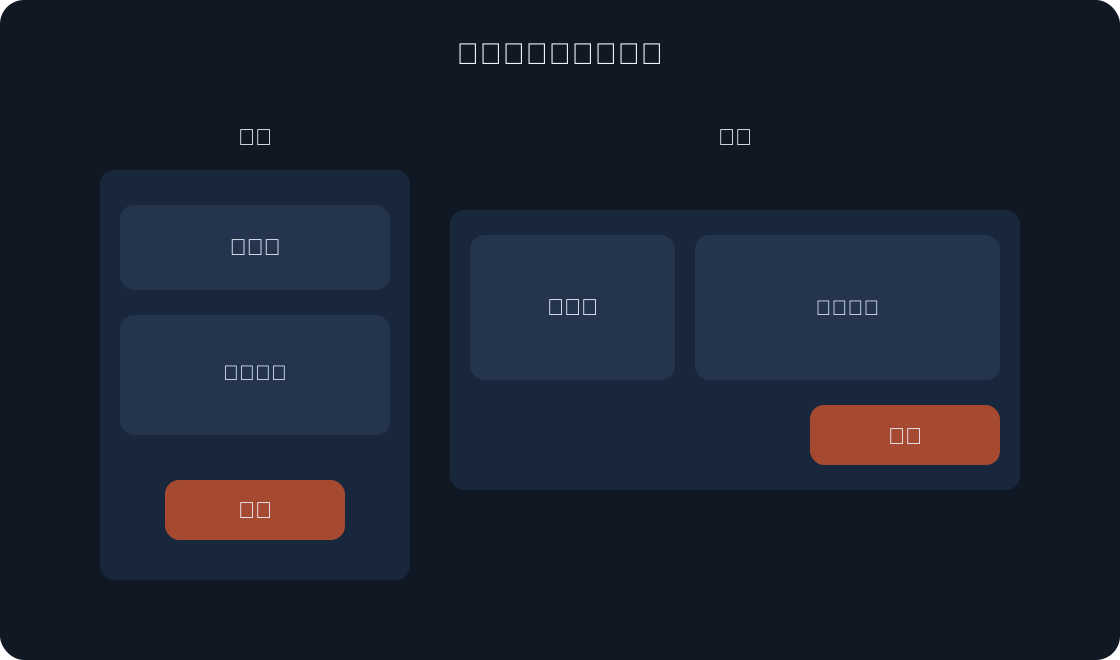
保持同一段文字,比较窄区域与宽区域。上限限制字号继续增大,下限限制字号继续减小。本文示意图解释范围的概念,不计算具体项目最终显示的字号。换行、文字高度以及相邻对象的空间需要分别观察;字号有界不等于全文一定可见。
处理已经达到最小字号的情况 #
设想奖励名称很长,而卡片很窄。字体已经达到所选下限,但完整名称仍然需要更多空间。不要期待约束自动扩大容器或缩短名称。记录这个冲突:可用区域、完整文字、选择的最小值,以及屏幕实际显示的内容。
根据玩家任务选择处理方式:扩大文字区域、允许多行、在不丢失含义的前提下缩短标签,或者把详细解释放到另一个面板。换行和 AutomaticSize 是另外的设置,需要单独验证。不要承诺一个选项能修复所有卡片;修改后应使用原来的文字和尺寸重复检查。
准备不同文字案例 #
准备短名称、长名称,以及没有合适空格的长词。如果游戏显示数量或等级,再加入带数字的标题。这些案例面对不同风险:短文本可能变得过大,长文本需要空间,数字变化可能改变宽度。案例应符合你的实际界面,而不是随机字符。
物品名称和按钮动词要分别检查。操作标签通常需要简短明确,具体解释可以放在附近。在我们的虚构案例中,只有上下文已说明选择目的时,才考虑把“为下一次奔跑选择奖励”缩成“选择”。不要为了让画面整齐而删除重要条件。
| 检查文字 | 独立问题 |
|---|---|
| 短名称 | 是否变得过大 |
| 长名称 | 完整含义是否可见 |
| 长词 | 没有合适空格时如何显示 |
| 数量或等级 | 更新后宽度是否变化 |
比较语言与阅读方向 #
放入真实的俄语、英语、德语、西班牙语、中文和阿拉伯语翻译。仅凭字符数量无法判断能否放下:词长、字体和阅读方向都会影响显示。每种语言保持相同卡片和可用区域,比较才是在回答同一个问题。
阿拉伯语还要检查文字与数字、物品名称相邻时的显示。UITextSizeConstraint 调整字体大小,不负责元素顺序,也不保证翻译含义。文字消失或按钮含义不清应作为独立问题记录。英语版本正常,不代表其他五种语言已经通过检查。
在手机布局上重复流程 #
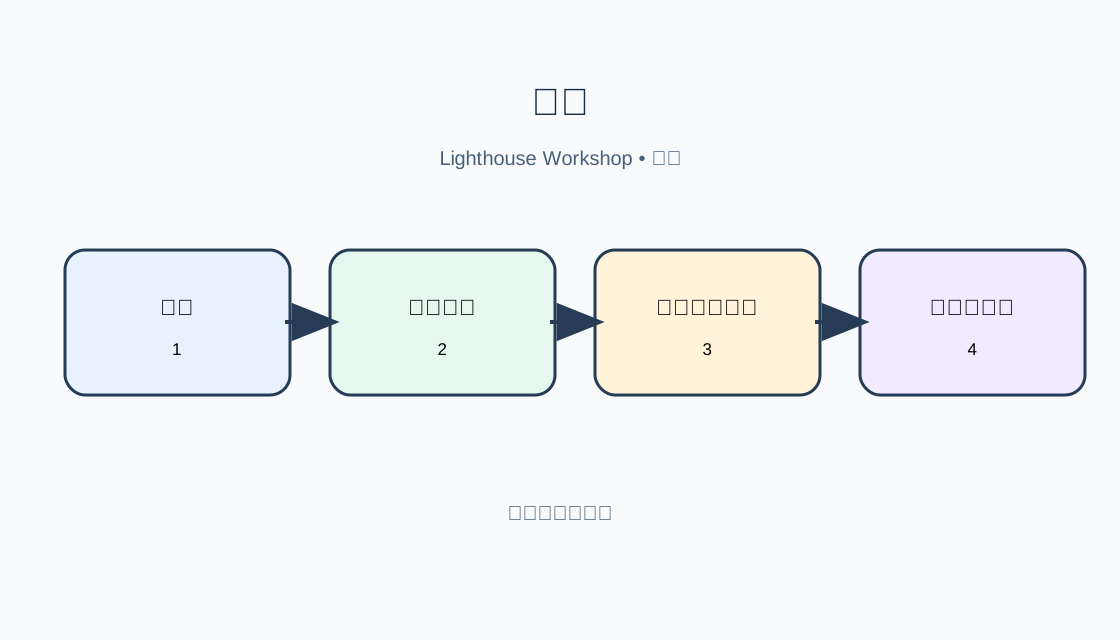
可以在 Studio 中借助 Device Simulator 做初步比较,保持物品、设备配置和方向一致。打开卡片,阅读标题,选择物品,再关闭面板。旋转后重复。如果流程包含 TextBox,还要单独检查屏幕键盘是否遮住玩家仍然需要的操作。
模拟器有助于比较界面,却不能证明真实屏幕上的阅读舒适度,也不能覆盖所有输入方式。保存配置和观察结果,将真实手机测试另行标记。本文没有运行 Studio 或实际游戏;这里提供的是可在自己的原型中重复的计划。
保存结果与重新检查的条件 #
记录文字对象路径、TextScaled、MinTextSize、MaxTextSize、完整文字、语言、尺寸或配置,以及观察结果。把“上下限已应用”和“完整标题可读”分开。第一项可以成立,而第二项仍然失败。如果文字属于按钮,还要记录按钮操作的结果。
更换字体、翻译、卡片结构或动态文字后,应重新检查。保留最初暴露问题的案例,避免下次编辑时丢失它们。明确记录与完成的流程,比单张好看的截图更能说明情况。本文图片和表格是原创教学材料,并非真实设备测试日志。
| 记录 | 保存内容 |
|---|---|
| 设置 | 对象、TextScaled 和上下限 |
| 内容 | 完整文字与语言 |
| 屏幕 | 尺寸、配置和方向 |
| 结果 | 全文、可读性和操作 |
原始资料
Roblox Creator Hub — UITextSizeConstraintRoblox Creator Hub — Size modifiers and constraints