Studio / ROBLOX
Lesbarer Text in Roblox Studio: UITextSizeConstraint einstellen
Begrenze die Schriftgröße für eine Belohnungsüberschrift und eine Schaltfläche. Prüfe lange Texte, den erreichten Mindestwert und einen nachvollziehbaren Ablauf für sechs Sprachen und einen Telefonbildschirm.
Beginne mit der Aufgabe des Spielers #
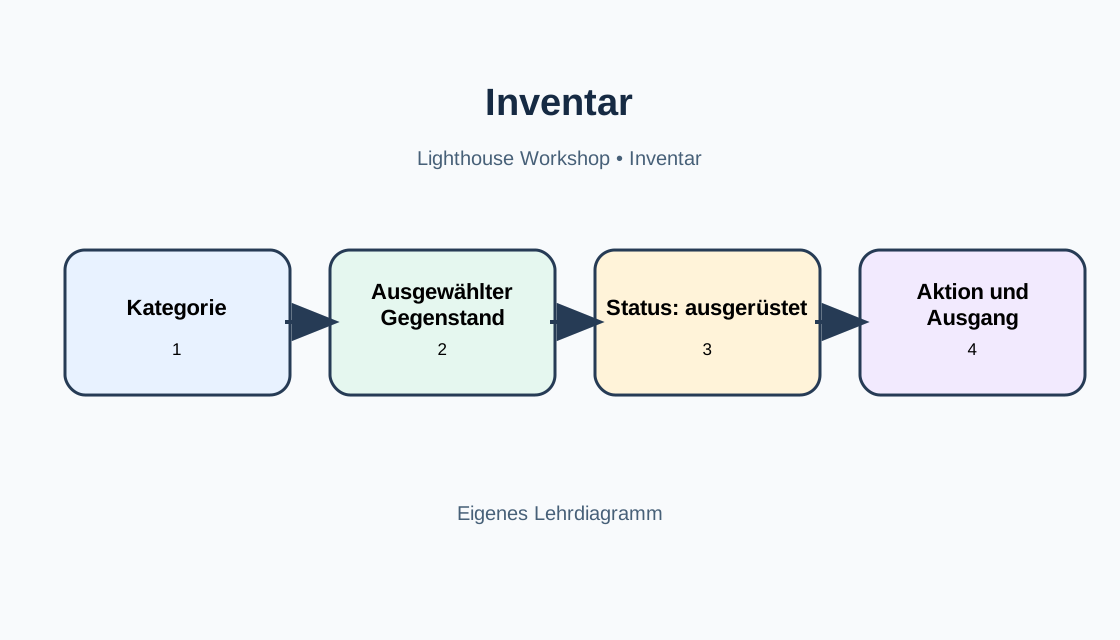
Ein Spieler öffnet eine Belohnung, liest ihren Namen, versteht die Handlung und wählt einen Gegenstand. Eine winzige Beschriftung, die rechnerisch hineinpasst, aber schwer lesbar ist, erfüllt diese Aufgabe nicht. Wähle zunächst einen Ablauf und ein bestimmtes Textelement. Unser vorgeschlagenes Beispiel verwendet RewardTitle; eine veröffentlichte Experience wurde dafür nicht verändert.
Beschreibe das Problem genau: Der Text wird auf einer breiten Fläche zu groß, auf dem Telefon fast unsichtbar oder verliert einen Teil des langen Namens. Schriftgrenzen helfen bei den ersten beiden Fragen; die dritte erfordert zusätzlich eine Prüfung von Platz und Inhalt. Ändere nicht gleichzeitig die gesamte Karte, sonst lässt sich die Wirkung einer Einstellung schwer erkennen.
Trenne Text, Behälter und Handlung #
Verwende eigene Objekte für Namen, Erklärung und Auswahlknopf. RewardTitle kann ein TextLabel sein, die Auswahl ein TextButton. Ein gemeinsamer Frame hält die Karte zusammen, ist aber nicht selbst der Text, dessen Schrift begrenzt werden soll. Die Namen dienen dieser Übung; Roblox erstellt diese Kartenstruktur nicht automatisch.
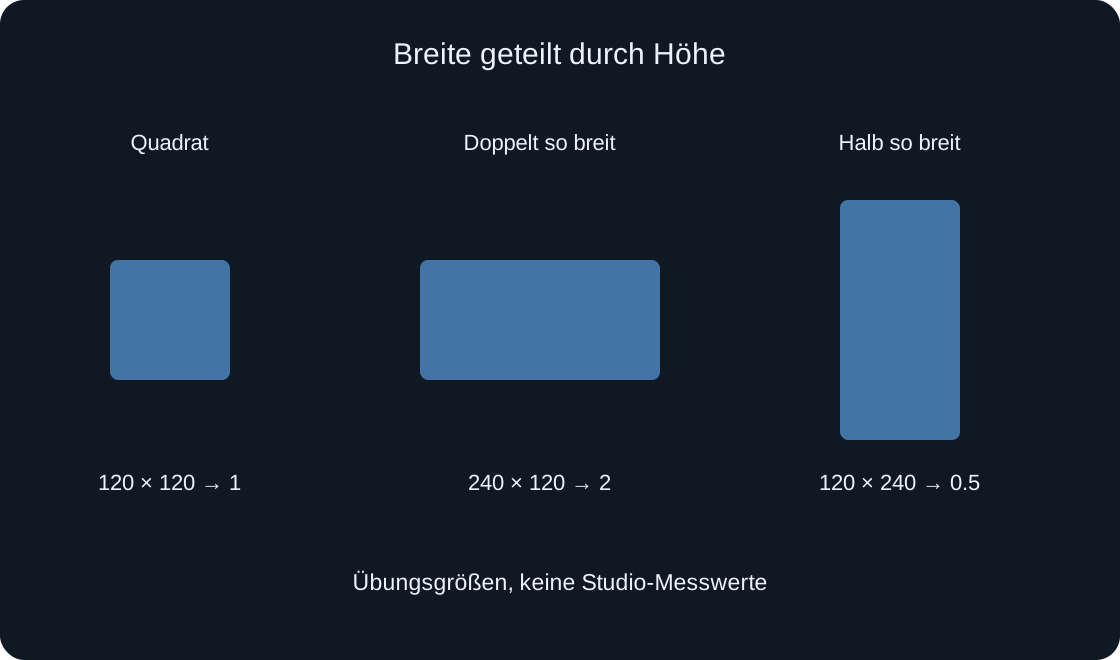
Halte vorher die Größe des Elternobjekts, benachbarte Elemente und die Eigenschaften der Beschriftung fest. Ein quadratisches Symbol und ein lesbarer Name sind getrennte Prüfungen: Eine Seitenverhältnisbegrenzung bestimmt keine Schriftgröße. Prüfe die Handlung des Knopfs ebenfalls. Ein gut aussehender Titel beweist noch nicht, dass Auswahl und Schließen funktionieren.
Ordne UITextSizeConstraint dem richtigen Text zu #
Suche das ausgewählte TextLabel, TextButton oder TextBox im Explorer. Füge UITextSizeConstraint als Kind dieses Objekts ein und wähle anschließend die Begrenzung im Baum. Suche in Properties nach MinTextSize und MaxTextSize. Sie beschreiben die untere und obere Schriftgrenze, nicht die Breite der Karte oder eine erlaubte Zeichenanzahl.
Kontrolliere für die Übung RewardCard → RewardTitle → UITextSizeConstraint. Liegt die Begrenzung unter einem anderen Textobjekt, betrifft sie dieses. Gleiche Namen können in mehreren Karten vorkommen. Prüfe deshalb das Elternobjekt vor dem Ändern der Zahlen; ein gespeicherter Blick auf den Baum erleichtert später den Vergleich mit dem Ausgangszustand.
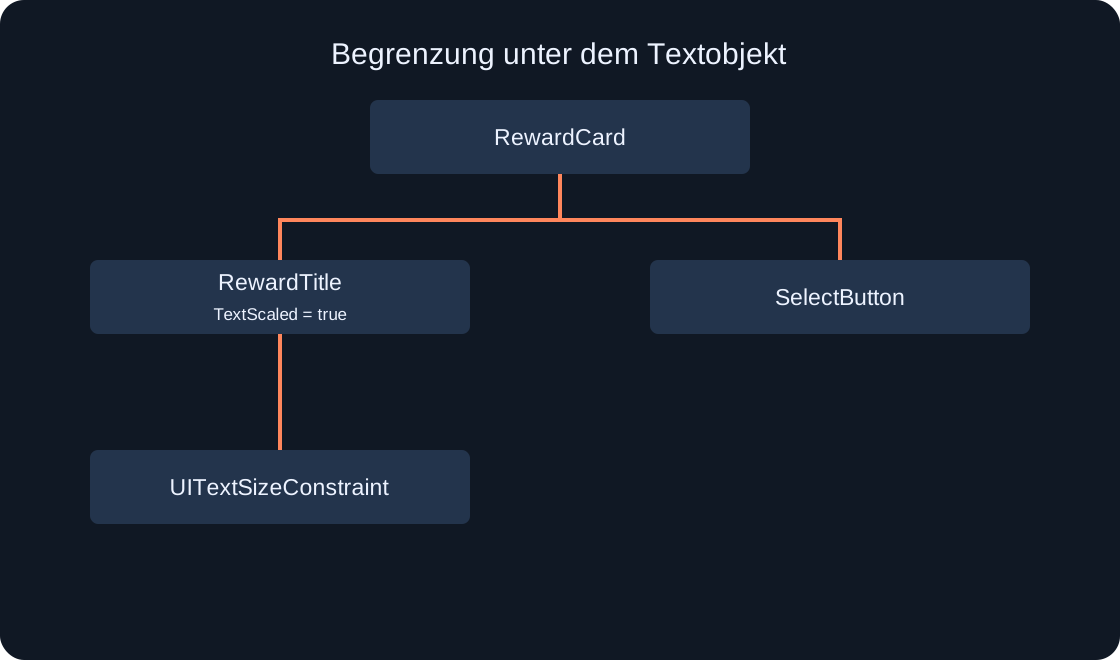 Bild in voller Größe öffnen ↗
Wähle einen bewussten Bereich #
Für die Übung kannst du mit MinTextSize = 16 und MaxTextSize = 24 beginnen. Das sind unsere vorgeschlagenen Startwerte, keine allgemeingültigen Einstellungen und keine Messwerte. Das Minimum darf das Maximum nicht überschreiten. Nach Prüfung der konkreten Schrift, Zeichenfolge und Bildschirmfläche kann ein anderer Bereich sinnvoll sein.
Die Roblox-Dokumentation rät von MinTextSize unter 9 ab, weil solche Texte schwer lesbar sein können. Der Wert 9 garantiert jedoch keine bequeme Lesbarkeit jeder Beschriftung. Betrachte deine Oberfläche aus normalem Abstand und, wenn möglich, auf einem echten Telefon. Ein vergrößerter Desktop-Screenshot bestätigt keine Eignung für alle Spieler.
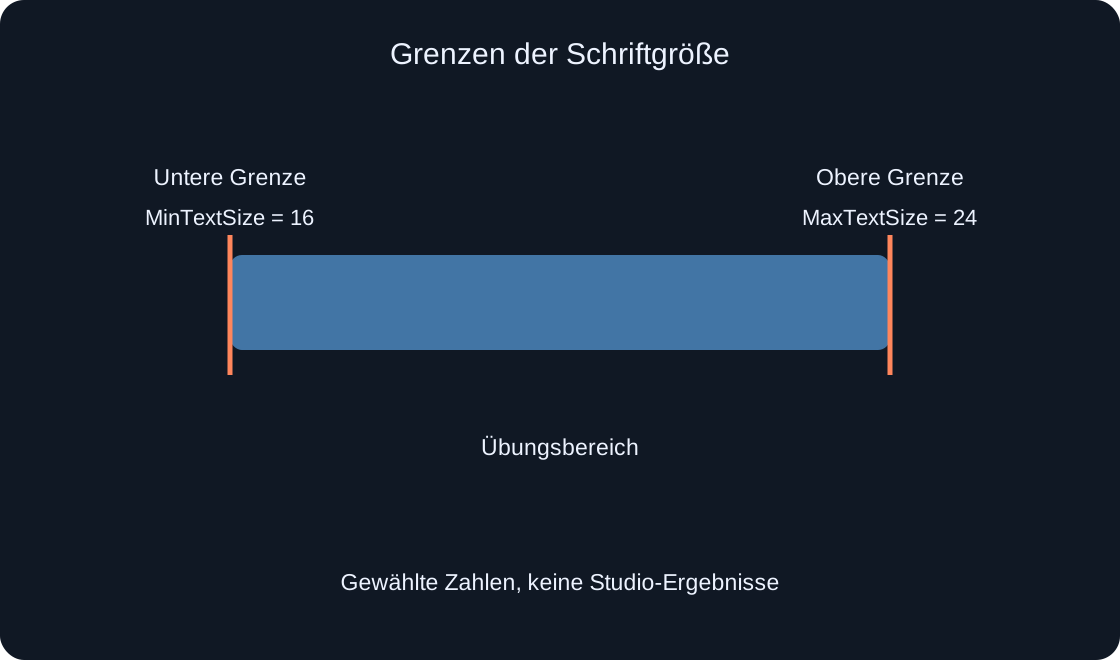 Bild in voller Größe öffnen ↗
Prüfe TextScaled und den verfügbaren Platz #
UITextSizeConstraint ist für die Verwendung mit TextScaled vorgesehen. Kontrolliere diese Eigenschaft am gewählten Textobjekt und aktiviere sie, wenn du eine skalierende Beschriftung erprobst. Die Skalierung berücksichtigt dann die gewählten Grenzen. Notiere den Zustand: Zwei Karten mit unterschiedlichen Skalierungsmodi isolieren nicht die Wirkung einer einzelnen Begrenzung.
Behalte denselben Text und vergleiche eine schmale mit einer breiten Fläche. Die obere Grenze begrenzt das Wachsen, die untere das Schrumpfen der Schrift. Unsere Zeichnung erklärt den Bereich, berechnet aber keine tatsächliche Schriftgröße für dein Projekt. Prüfe Umbruch, Höhe und Nachbarobjekte getrennt; Schriftgrenzen beweisen nicht, dass die gesamte Zeichenfolge sichtbar bleibt.
Behandle einen erreichten Mindestwert #
Stell dir einen langen Belohnungsnamen in einer schmalen Karte vor. Die Schrift hat bereits das gewählte Minimum erreicht, doch der vollständige Text benötigt weiter mehr Raum. Die Begrenzung vergrößert nicht automatisch den Behälter und kürzt nicht den Namen. Notiere den Konflikt mit Fläche, vollständigem Text, Mindestwert und sichtbarem Ergebnis.
Wähle eine Lösung passend zur Spieleraufgabe: mehr Raum, mehrere Zeilen, eine verständlich kürzere Beschriftung oder eine eigene Detailansicht. Umbruch und AutomaticSize sind eigene Einstellungen, die ebenfalls geprüft werden müssen. Versprich nicht, dass ein Schalter jede Karte repariert. Vergleiche nach der Änderung wieder denselben Text bei derselben Größe.
Verwende unterschiedliche Textfälle #
Bereite einen kurzen Namen, einen langen Namen und ein langes Wort ohne günstiges Leerzeichen vor. Ergänze Zahlen, wenn Mengen oder Stufen angezeigt werden. Die Fälle prüfen verschiedene Risiken: Kurzer Text kann zu groß werden, langer Text braucht Raum und wechselnde Zahlen verändern die Breite. Nutze Beispiele aus deiner Oberfläche statt zufälliger Zeichen.
Prüfe Gegenstandsname und Handlungswort getrennt. Eine Aktion profitiert oft von einer klaren kurzen Beschriftung und einer Erklärung daneben. In unserem erfundenen Fall wäre „Belohnung für den nächsten Lauf auswählen“ durch „Auswählen“ nur ersetzbar, wenn der Kontext den Zweck bereits erklärt. Entferne keine wichtige Bedingung nur für eine schönere Darstellung.
| Prüftext | Eigene Frage |
|---|---|
| Kurzer Name | Wird er übermäßig groß |
| Langer Name | Bleibt die volle Bedeutung sichtbar |
| Langes Wort | Was passiert ohne günstiges Leerzeichen |
| Menge oder Stufe | Ändert eine Aktualisierung die Breite |
Vergleiche Sprachen und Leserichtung #
Setze echte russische, englische, deutsche, spanische, chinesische und arabische Übersetzungen ein. Die Zeichenanzahl allein erklärt ihre Darstellung nicht: Wortlänge, Schrift und Leserichtung spielen mit. Behalte für alle Sprachen dieselbe Karte und Fläche, damit der Vergleich eine eindeutige Frage beantwortet.
Kontrolliere bei Arabisch zusätzlich Text neben Zahlen und Gegenstandsnamen. UITextSizeConstraint bestimmt die Schriftgröße, nicht die Reihenfolge der Elemente oder die Bedeutung der Übersetzung. Eine verschwundene Aussage oder ein missverständlicher Knopf ist ein eigenes Problem. Ein gelungener englischer Text bestätigt nicht automatisch die fünf anderen Sprachversionen.
Wiederhole den Ablauf im Telefonlayout #
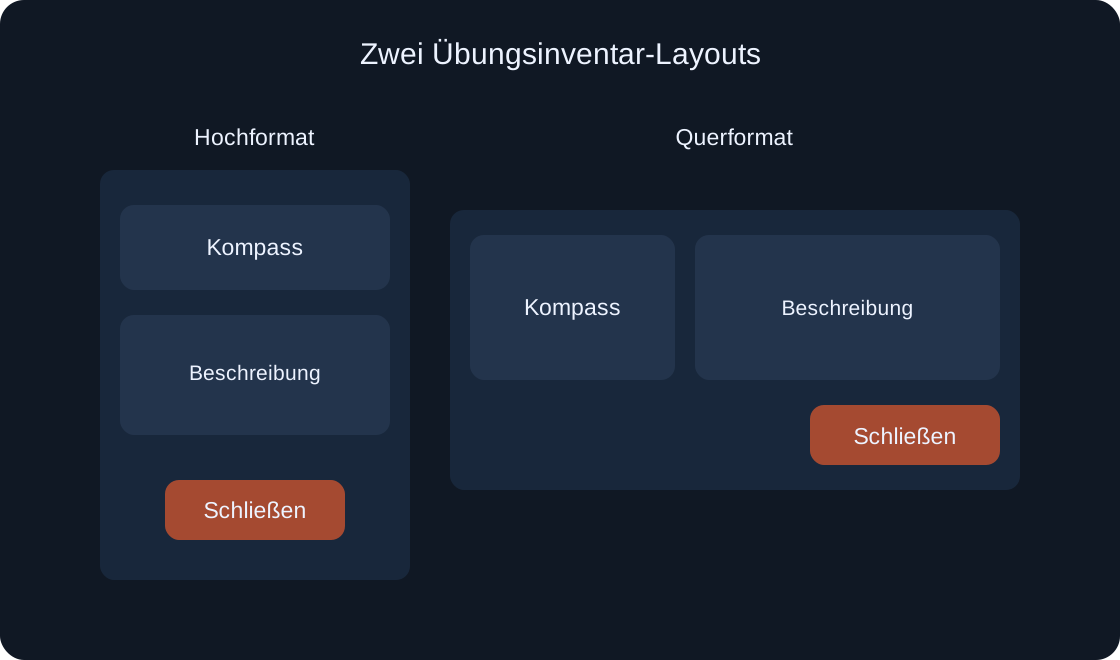
Device Simulator kann eine vorbereitende Prüfung in Studio mit gleichem Gegenstand, Geräteprofil und gleicher Ausrichtung unterstützen. Öffne die Karte, lies den Titel, wähle den Gegenstand und schließe das Fenster. Wiederhole nach einer Drehung. Bei einem TextBox prüfe zusätzlich, ob die Bildschirmtastatur eine weiterhin nötige Handlung verdeckt.
Der Simulator unterstützt den Oberflächenvergleich, beweist aber weder Lesbarkeit auf einem echten Bildschirm noch alle Eingabewege. Speichere Profil und Beobachtungen; kennzeichne eine Prüfung am wirklichen Telefon gesondert. Für diesen Artikel wurden weder Studio noch ein Spiel getestet. Die Anleitung ist ein vorgeschlagener Ablauf für deinen eigenen Prototyp.
Halte Ergebnis und Wiederholungsgrund fest #
Notiere Objektpfad, TextScaled, MinTextSize, MaxTextSize, vollständigen Text, Sprache, Größen oder Profil und beobachtetes Ergebnis. Trenne „Grenzen angewendet“ von „vollständige Beschriftung lesbar“. Das erste kann stimmen, während das zweite scheitert. Bei einem Knopf gehört auch das Ergebnis seiner Handlung in die Aufzeichnung.
Prüfe erneut nach Änderungen an Schrift, Übersetzung, Kartenstruktur oder dynamischem Text. Bewahre die Beispiele auf, die den ursprünglichen Fehler sichtbar machten. Eine nachvollziehbare Aufzeichnung und ein abgeschlossener Ablauf liefern bessere Hinweise als ein schönes Einzelbild. Zeichnungen und Tabellen sind eigene Unterrichtsmaterialien, kein Protokoll tatsächlicher Gerätetests.
| Aufzeichnung | Was speichern |
|---|---|
| Einstellungen | Objekt, TextScaled und beide Grenzen |
| Inhalt | Vollständiger Text und Sprache |
| Bildschirm | Größen, Profil und Ausrichtung |
| Ergebnis | Vollständigkeit, Lesbarkeit und Handlung |
Originalquellen
Roblox Creator Hub — UITextSizeConstraintRoblox Creator Hub — Size modifiers and constraints