Studio / ROBLOX
جزيرتك الأولى في Roblox Studio: تضاريس وشاطئ ومسار
أنشئ جزيرة تعلم صغيرة باستخدام Terrain Editor: أرض محدودة وماء ومواد ومسار مفهوم. حفظ المشهد وفحصه بشخصية خطوتان منفصلتان.
 افتح الصورة بالحجم الكامل ↗
جزيرة صغيرة بمهمة واضحة #
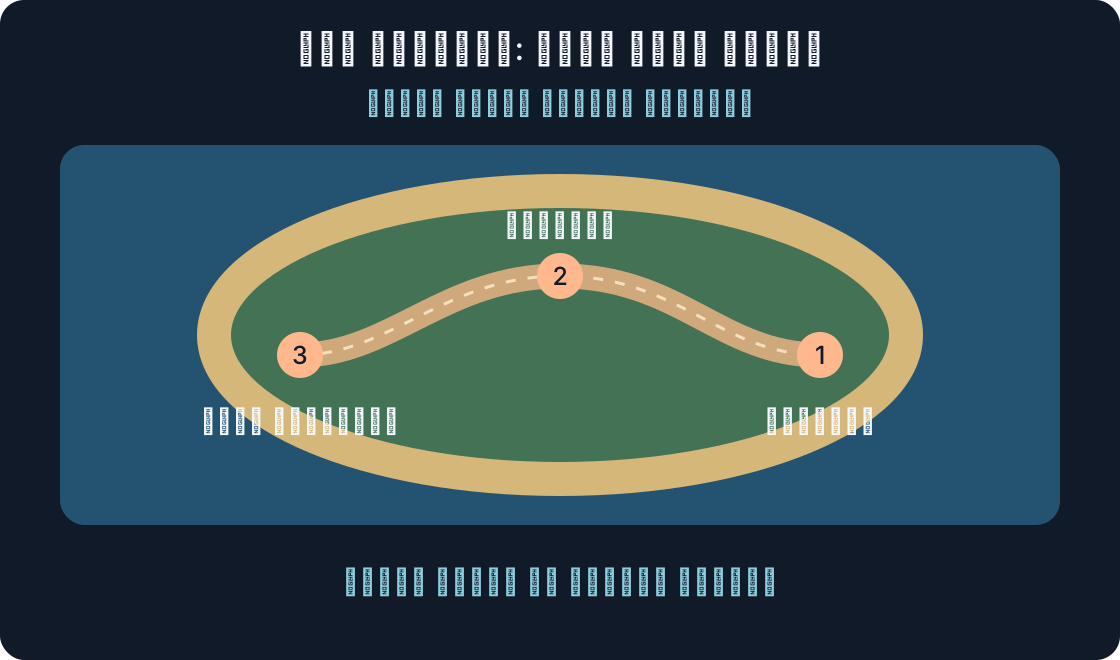
في مشروعنا التعليمي الخيالي يظهر اللاعب على مساحة جافة، ويتبع ممراً إلى نقطة مشاهدة قرب الشاطئ ثم يعود. لا يوجد سباق أو مكافأة أو نظام لحفظ تقدم اللاعب. مهمة الجزيرة تقديم طريق مفهوم فوق التضاريس، لا أن تبدو عالماً هائلاً منذ المحاولة الأولى.
ارسم ثلاثة مواضع: البداية ومنعطف الممر والنهاية عند الشاطئ. ضع الماء بجانب الطريق الضروري لا فوقه. خطتنا الأولى تستخدم حجماً للأرض 96×16×96 studs وممراً بعرض نحو 12 studs. هذه اختيارات تعليمية وليست أبعاداً مثالية لكل أفاتار. يجب فحص إمكانية المرور بشخصية. المشهد الصغير يوضح أي جزء تغير بسبب تعديل معين، ويساعد على فصل جمال المنظر عن المهمة المطلوبة.
ابدأ منفرداً واحفظ المشهد الأولي #
افتح مشروعاً منفصلاً من قالب Baseplate الذي يتضمن SpawnLocation واللوح الأولي. استخدم File → Save to File لحفظ نسخة محلية باسم واضح مثل island-start.rbxl. لا تعدل Terrain لعبة العمل لهذا التمرين؛ أدوات المناطق قد تؤثر في أكثر مما يظهر من زاوية الكاميرا الحالية.
ابحث في Explorer عن Workspace وTerrain وSpawnLocation وBaseplate. اللوح جزء عادي وليس أرض الجزيرة المستقبلية. بعد إنشاء أساس الأرض أزله من مشهد التعلم حتى لا تمشي الشخصية على أرضية مخفية بدلاً من التضاريس. لا تبدأ فحص الشخصية قبل تجهيز الأرض والبداية. الاحتفاظ بملف أولي وإصدارات لاحقة منفصلة يتيح الرجوع إلى حالة مفهومة. النسخة المحفوظة لا تعني أن خطواتك التالية قد فحصت بالفعل.
Terrain وParts لهما وظيفتان مختلفتان #
يخزن Terrain شكل البيئة في شبكة فوكسلات؛ حجم منطقة الفوكسل 4×4×4 studs. تعدل الفرشاة حجماً بيئياً لا مجموعة طوب منفردة في Explorer. اختيار Workspace → Terrain يحدد عنصر التضاريس؛ استخدم أدوات المحرر لمعالجة منطقة معينة داخله بدلاً من البحث عن كل منحدر كجزء مستقل.
Parts مناسبة للافتات والمنصات والتركيبات الدقيقة. في الدرس ستكون الأرض والماء Terrain، ويمكن أن تكون علامة النهاية جزءاً تصنعه. لا تحاول نقل الجزيرة كمجموعة أجزاء عادية؛ Transform الإقليمي يعمل على حجم تضاريس محدد. المادة ليست لوناً فقط، بل تؤثر في المظهر والخصائص الفيزيائية. Part زرقاء شفافة تظل جزءاً ولا تستبدل مادة Water في Terrain. التشابه البصري لا يعني الوظيفة نفسها.
افتح Terrain Editor الحالي #
يتاح Terrain Editor من Home أو Window → 3D. تتضمن Create أدوات Import وGenerate وClear، وتقدم Edit أدوات المناطق والفرش. نبدأ في هذا التمرين الصغير القابل للتحكم بأداة Fill ضمن Edit بدلاً من توليد خريطة كبيرة. تأكد من اسم الأداة قبل تطبيقها، لا تعتمد على صورة قديمة للواجهة.
Generate طريقة أخرى لبناء البداية؛ ينتج تضاريس داخل المنطقة المختارة حسب الإعدادات. يشارك Seed في تحديد الشكل، لكن لا يوجد رقم سحري يضمن جزيرة سهلة السير. يستخدم Import خرائط ارتفاع ومدخلات لا نحتاجها الآن. قبل كل إجراء افحص الأداة وحجم الاختيار وموضعه. قد تعرض الكاميرا جزءاً صغيراً فقط؛ المنظر الجميل لا يغني عن قراءة الحدود والمعلمات كاملة.
أنشئ حجماً محدوداً للأرض #
اختر Fill في Edit. أدخل في Selection Settings القيم Size 96, 16, 96 وPosition 0, 0, 0. إن كان الالتقاط إلى الفوكسلات فعالاً فراجع الحدود النهائية مرة أخرى. في Material Settings اختر Fill Mode — Fill وSource Material — Sand. شاهد إطار الحجم من الجانب ثم نفذ التعبئة.
الخطة تنتج أساساً مستطيلاً لا ساحلاً مكتملاً. الحد العلوي للحجم المحدد Y=8، وستغير الفرش شكله لاحقاً. لا تملأ منطقة كبيرة مجدداً لإصلاح زاوية واحدة. أزل Baseplate من مشهد التدريب وافحص الأرض من اتجاهات مختلفة. احفظ نسخة وسيطة قبل تغيير الشاطئ لتبقى القاعدة البسيطة نقطة مقارنة واضحة. إذا اختلف الاختيار عن الأرقام المكتوبة، افهم الفرق قبل متابعة التشكيل ولا تعتبر الأرقام نتيجة فحص.
شكل الشاطئ والممر تدريجياً #
تضيف Sculpt تضاريس أو تطرحها بقوة قابلة للتعديل. للتعديلات القصيرة الأولى يمكنك اختيار حجم فرشاة 16 وStrength 0.2. هذه قيم بداية خاصة بخطتنا؛ قللها إذا كان التغيير خشناً. استخدم Subtract لتغيير الزوايا الخارجية بلطف مع ترك البداية والممر المركزي دون مساس. لا تسحب الفرشاة عبر الجزيرة كلها دفعة واحدة.
تخفف Smooth الانتقالات الحادة. تسوي Flatten بالنسبة إلى مستوى ظاهر: حدد المرجع على المنطقة الجافة المطلوبة، وافحص النمط ثم عالج الممر بحركات قصيرة. يمكن لـFlatten All إزالة ارتفاعات وملء انخفاضات، وليست مجرد قطع للأعلى. حافظ على اقتراب تدريجي من الشاطئ ومساحة للالتفاف. لا تنعم الجزيرة كلها تلقائياً؛ قد تتغير منصة نافعة مع المنحدر الجميل.
| الأداة | مهمتنا | ما تراقبه |
|---|---|---|
| Fill / Fill | أرض Sand أولية | يملأ الحجم المحدد كله |
| Sculpt / Subtract | تعديل الزوايا الخارجية | منطقة صغيرة وحركات قصيرة |
| Smooth / Flatten | انتقالات وممر | المستوى والنمط والمنصة المجاورة |
| Paint | Grass وSand وGround كإشارات | المادة لا تملأ فجوة |
| Fill / Replace | Air → Water في حجم محدود | المصدر والهدف والحد العلوي |
| Sea Level | طريقة أخرى لمستوى الماء | منطقة العملية لا لون السطح |
اجعل المواد تساعد على قراءة الطريق #
اختر Paint ونمط Paint. يمكن استخدام Grass للداخل الجاف مع إبقاء Sand عند الشاطئ. ميز الممر بمادة Ground. هذه ألوان مشهدنا التعليمي؛ الهدف التفريق بين الطريق والشاطئ لا تقليد جزيرة حقيقية بعينها. استخدم فرشاة صغيرة حتى لا تعيد تلوين الممر كله بحركة واسعة واحدة.
تغير Paint مادة تضاريس موجودة ولا تبني جسراً فوق فراغ. إذا وجدت فجوة فأصلح الشكل أولاً ثم المظهر. انظر من ارتفاع الشخصية: هل ترى المنعطف واستمرار الطريق خلف ارتفاع بسيط؟ اللون وحده لا يكفي عندما تحجب الكاميرا السطح. اجمع بين المادة وشكل طريق مفهوم وموضع علامتك الخاصة. راقب المرور كذلك بدلاً من استنتاج صلاحية الأرض من لونها فقط.
أضف الماء مع الحفاظ على الأرض #
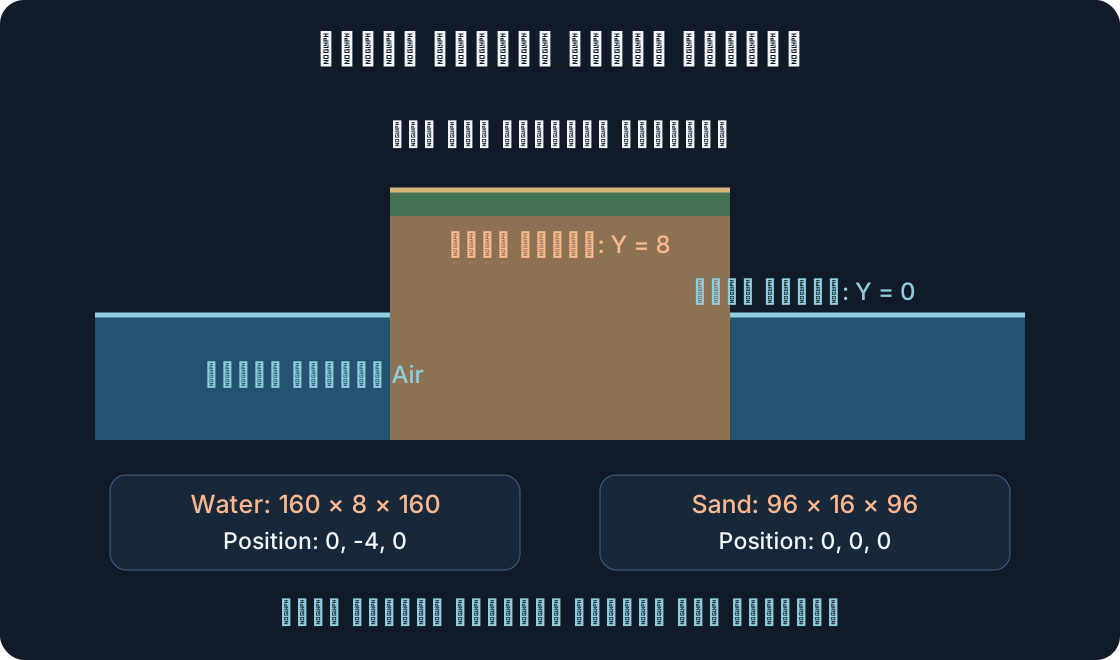
احفظ النسخة الجافة قبل الماء. حدد في Fill منطقة محدودة بالقيم Size 160, 8, 160 وPosition 0, -4, 0. اختر Fill Mode — Replace وSource Material — Air وTarget Material — Water. راجع الإطار ونفذ Replace. الحد العلوي المخطط Y=0 أدنى من أعلى الأرض الأولية.
الفرق مهم: استبدال Air يملأ الفراغات المقابلة، بينما Fill عادي بمادة Water يكتب فوق الحجم المختار. Sea Level أداة أخرى لتوحيد مستوى الماء داخل منطقة؛ لا تخلطها بطلاء الشاطئ. افحص السطوح والحدود بعد العملية. يتغير مظهر الماء عند Terrain، لكن تغيير اللون أو الأمواج لا ينقل الأرض ولا يصلح ممراً غير قابل للعبور. افصل قرار الارتفاع عن قرار الشكل واللون.
 افتح الصورة بالحجم الكامل ↗
ضع البداية وحدد نهاية الطريق #
انقل SpawnLocation فوق المساحة الجافة مع فسحة ارتفاع ودون سقف يعوق. يحتاج موضع جزء البداية والمكان الذي تصل إليه الشخصية فعلاً فحصين منفصلين. رمز فوق الجزيرة في المنظر العلوي لا يثبت سلامة الظهور، ولا يعوض مشاهدة الشخصية داخل المشهد.
ضع علامة بسيطة من صنعك عند نقطة المشاهدة، ظاهرة من المنعطف الأخير دون سد الممر. أبق المسار الإلزامي جافاً؛ دخول الماء سلوك تختاره بصورة منفصلة في مشروع لاحق. افحص الحافة من مستوى العين لا من الأعلى فقط. إن كان اللاعب يستطيع مغادرة الشاطئ بسهولة، سجل طريقة الرجوع المقصودة وافحصها لاحقاً. لا تضف حاجزاً خفياً فقط لإخفاء طريق غامض. يجب فهم الهدف دون معرفة الرسم الأولي الذي صنعته.
عدل سؤالاً واحداً واحم المنطقة #
سم المشكلة قبل كل تعديل: «الصعود حاد» أو «المنعطف مخفي» أو «الماء وصل إلى البداية». غير المنطقة الصغيرة المعنية وقارن بالحالة السابقة. إذا أتلفت الفرشاة منصة مجاورة فتراجع عن الإجراء وافحص المظهر المستعاد؛ تبقى النسخة المحفوظة نقطة رجوع مستقلة. لا تخف إصلاحاً غير مفهوم بتغييرات إضافية سريعة.
تمسح Clear ضمن Create كل Terrain في المكان، لا الجزيرة المحددة فقط. لحذف جزء محلي استخدم منطقة مناسبة أو نمط الطرح وراجع الحدود أولاً. إزالة التضاريس ليست حذف Baseplate. احفظ إصداراً جديداً بعد عدة تغييرات مفهومة. يصبح ربط اختلاف الشاطئ بإجراء معين أسهل من إعادة بناء سلسلة حركات طويلة من الذاكرة. تحقق من الاختيار قبل الإصلاح التالي.
افحص بشخصية لا بالكاميرا فقط #
خطط Test مع شخصية، مثل F5، لفحص المسار. Run دون شخصية لا يجيب هل يستطيع لاعب صعود المنحدر. امش من البداية إلى العلامة وارجع بحركة عادية، وافحص الشاطئ منفرداً. سجل موضع التعثر أو ضياع الاتجاه بدقة بدلاً من عبارة «الجزيرة تعمل». العودة مهمة لأن زاوية رؤية الطريق تتغير.
الجدول التالي خطة غير مملوءة وليس اختباراً منفذاً. يضيف المراجع النتائج الفعلية. بعد إيقاف الجلسة عدل المشهد المؤلف في التحرير ثم أعد الجزء المعني. فحص Studio لا يضمن سهولة الهاتف أو معدل إطارات الجهاز الحقيقي. قبل النشر تحتاج ملاحظات منفصلة على الأجهزة المطلوبة ومع الشخصيات المسموح بها. حجم المشهد لا يثبت الأداء وحده ولا يغني عن التجربة المناسبة.
| الفحص | المتوقع | الفعلي | القرار |
|---|---|---|---|
| الظهور | شخصية على بداية جافة لا تحت الجزيرة | — | — |
| الطريق الأساسي | إلى العلامة والعودة بحركة عادية | — | — |
| منعطف / صعود | استمرار ظاهر دون تعثر غير متوقع | — | — |
| شاطئ / ماء | طريق ضروري جاف ورجوع مخطط من الماء | — | — |
| تعديل آخر | إعادة فحص الجزء المعدل | — | — |
| ملف / جهاز | نسخة محفوظة وجهاز ونتيجة مسجلان | — | — |
احفظ الجزيرة واختر خطوة تالية واحدة #
إيقاف الجلسة لا يستبدل حفظ المشهد الذي بنيته. بعد العودة للتحرير استخدم File → Save to File لإصدار محلي تال مثل island-route-v1.rbxl. سجل معلمات المناطق وتسلسل التشكيل الأساسي ومادة الممر ومكان البداية والنتائج التي حصلت عليها فعلاً. حفظ ملف المكان لا ينشئ نظاماً لحفظ مسار اللاعب.
عندما تفهم القاعدة اختر امتداداً واحداً: تحسين الوصول إلى الشاطئ أو استبدال العلامة ببناء خاص أو فحص الطريق على جهاز آخر. لا توسع الخريطة لمجرد الإحساس بالحجم. قيمة جزيرة التعلم أنها مشهد قابل للتكرار بقرارات مفسرة. تساعد الأدلة المرتبطة على تخطيط فحص المستوى وتمييز المشروع والمكان والملف؛ الصورة الجميلة تظل توضيحاً لا دليلاً على إمكانية المرور. اترك النتائج غير المفحوصة في الخطة حتى تتوفر ملاحظة حقيقية.
المصادر الأصلية
Roblox Creator Hub — Terrain EditorRoblox Creator Hub — Environmental terrain
Roblox Creator Hub — Terrain API
Roblox Creator Hub — Materials
Roblox Creator Hub — Templates
Roblox Creator Hub — Place files
Roblox Creator Hub — Testing modes
Roblox Creator Hub — Terrain environment tutorial