Studio / ROBLOX
Tu primera isla en Roblox Studio: terreno, orilla y camino
Crea una isla pequeña de aprendizaje con Terrain Editor: tierra limitada, agua, materiales y una ruta comprensible. Guardar la escena y comprobarla con un personaje son pasos distintos.
 Abrir imagen a tamaño completo ↗
Una isla pequeña con una tarea clara #
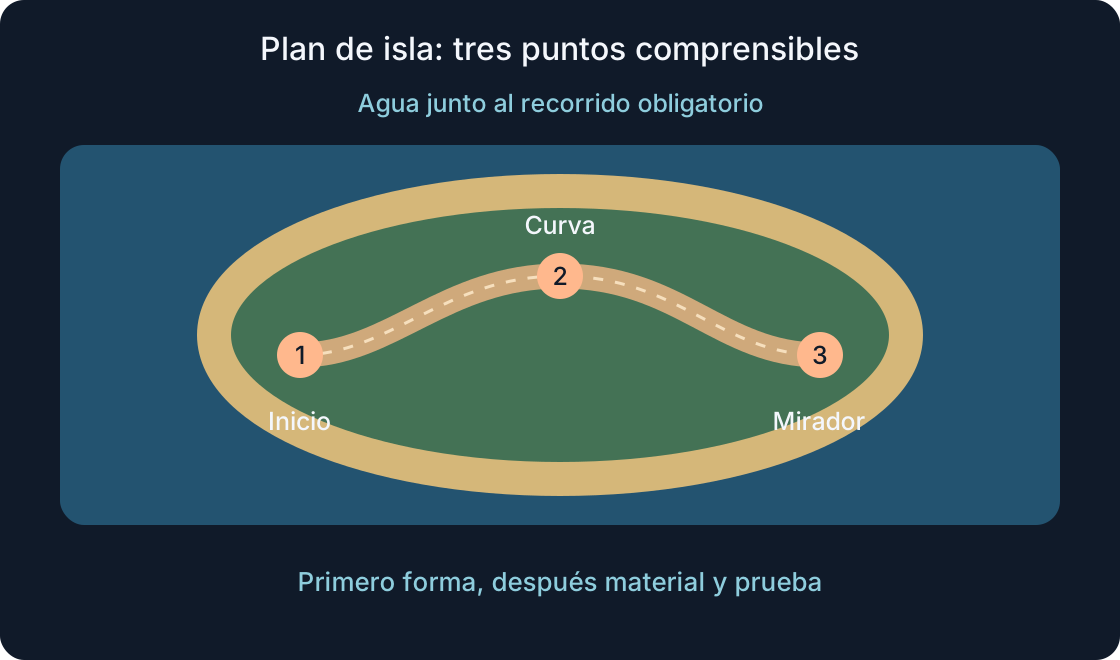
En nuestro proyecto ficticio, el jugador aparece en una zona seca, sigue un sendero hasta un mirador junto a la costa y regresa. No hay carrera, recompensa ni sistema de progreso guardado. La tarea de la isla es ofrecer una ruta comprensible por el relieve, no parecer un mundo enorme desde el primer intento.
Dibuja tres lugares: inicio, curva del sendero y final junto a la orilla. Deja el agua al lado del recorrido obligatorio, no atravesándolo. Nuestro plan inicial utiliza un volumen de tierra de 96×16×96 studs y un sendero de unos 12 studs de ancho. Son decisiones didácticas propias, no dimensiones óptimas para cualquier avatar. La transitabilidad deberá comprobarse con un personaje. En una escena pequeña resulta más fácil identificar qué tramo cambia con cada edición.
Empieza aparte y guarda la escena inicial #
Abre un proyecto separado con la plantilla Baseplate. Incluye SpawnLocation y una placa inicial. Usa File → Save to File para guardar una copia local con nombre claro, como island-start.rbxl. No modifiques Terrain de un juego de trabajo para este ejercicio: las herramientas regionales pueden afectar más de lo que muestra el ángulo de cámara.
Encuentra Workspace, Terrain, SpawnLocation y Baseplate en Explorer. La placa es una pieza normal, no la futura isla. Cuando exista la base de tierra, retírala de la escena de aprendizaje para que el personaje no camine por un suelo oculto en lugar del terreno. No empieces la comprobación antes de preparar tierra e inicio. Mantener archivos iniciales y posteriores separados permite regresar a un estado comprensible.
Terrain y Parts tienen funciones diferentes #
Terrain almacena el relieve en una cuadrícula de vóxeles; cada región de vóxel mide 4×4×4 studs. El pincel edita un volumen ambiental, no un conjunto de ladrillos individuales en Explorer. Seleccionar Workspace → Terrain selecciona el objeto de terreno; utiliza las herramientas del editor para una región concreta.
Parts sirven para carteles, plataformas y construcciones precisas. En esta lección, tierra y agua serán Terrain y el indicador del final podrá ser una pieza propia. No intentes mover la isla como un grupo normal de piezas: Transform regional trabaja sobre un volumen de terreno seleccionado. El material no es únicamente color; afecta apariencia y propiedades físicas. Una Part azul transparente sigue siendo una pieza y no sustituye al material Water de Terrain. Parecerse visualmente no significa funcionar igual.
Abre el Terrain Editor actual #
Terrain Editor está disponible desde Home o Window → 3D. Create contiene Import, Generate y Clear; Edit ofrece herramientas regionales y de pincel. Para este ejercicio pequeño y controlado empezaremos con Fill en Edit, en vez de generar un mapa grande.
Generate resulta útil para otro tipo de base: produce terreno dentro de la región elegida con sus ajustes. Seed participa en determinar la forma, pero aquí no existe un número especial que garantice una isla cómoda. Import utiliza mapas de altura y otros materiales de entrada que ahora no necesitamos. Antes de actuar, comprueba herramienta, tamaño y posición de selección. La cámara puede mostrar solo parte de la región; una vista bonita no sustituye la lectura de parámetros y límites.
Crea un volumen de tierra limitado #
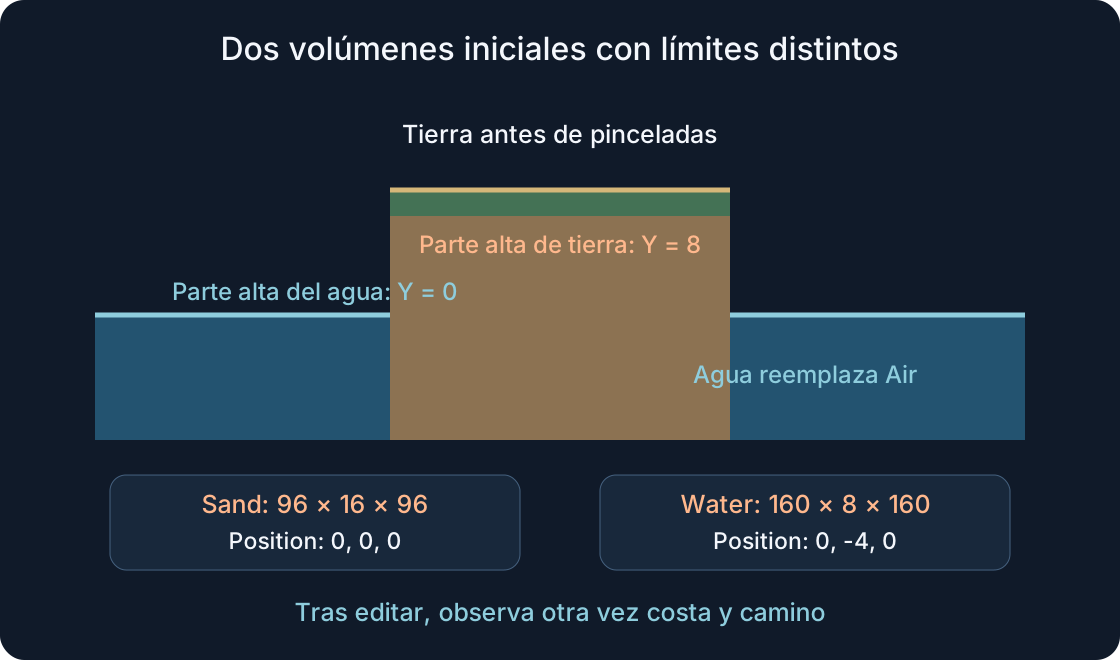
En Edit elige Fill. En Selection Settings introduce Size 96, 16, 96 y Position 0, 0, 0. Si está activo el ajuste a vóxeles, comprueba otra vez los límites resultantes. En Material Settings elige Fill Mode — Fill y Source Material — Sand. Observa el contorno lateralmente y realiza el relleno.
El plan crea una base rectangular, no una costa terminada. El límite superior del volumen indicado está en Y=8; las pinceladas posteriores modificarán su forma. No vuelvas a rellenar una región grande para reparar una esquina. Retira Baseplate de la escena de práctica y mira la tierra desde varias direcciones. Guarda una copia intermedia antes de modificar la costa. La base sencilla servirá para comparar cambios y entender por qué elegiste cada uno.
Forma la costa y el camino poco a poco #
Sculpt añade o resta terreno con fuerza ajustable. Para primeras ediciones cortas puedes elegir tamaño de pincel 16 y Strength 0.2. Son nuestros valores iniciales; redúcelos si el cambio resulta demasiado brusco. Con Subtract modifica suavemente las esquinas exteriores, dejando intactos inicio y corredor central.
Smooth suaviza transiciones abruptas. Flatten nivela respecto a un plano visible: establece primero la referencia sobre la zona seca deseada, revisa el modo y trabaja el camino con movimientos cortos. Flatten All puede retirar salientes y rellenar depresiones; no consiste solo en cortar la parte superior. Conserva una aproximación gradual a la orilla y espacio para girar. No suavices automáticamente toda la isla: una plataforma útil puede cambiar a la vez que la pendiente que quieres embellecer.
| Herramienta | Nuestra tarea | Controlar |
|---|---|---|
| Fill / Fill | Tierra inicial Sand | Sobrescribe todo el volumen seleccionado |
| Sculpt / Subtract | Refinar esquinas exteriores | Zona pequeña y movimientos cortos |
| Smooth / Flatten | Transiciones y corredor | Plano/modo y plataforma vecina |
| Paint | Grass, Sand y Ground como señales | Material no rellena un hueco |
| Fill / Replace | Air → Water en volumen limitado | Origen, destino y límite superior |
| Sea Level | Otro modo de nivelar agua | Región de acción, no color superficial |
Usa materiales para leer la ruta #
Selecciona Paint y el modo Paint. Puedes utilizar Grass en el interior seco y mantener Sand en la orilla. Marca el camino con Ground. Es la paleta elegida para esta escena: queremos distinguir ruta y costa, no reproducir una isla real determinada. Pinta con un pincel pequeño para no recolorear todo el corredor con un movimiento demasiado ancho.
Paint cambia material existente y no construye un puente sobre un vacío. Si hay un hueco en la ruta, arregla primero la forma y después la apariencia. Observa desde la altura del personaje: ¿se ven la curva y la continuación tras una subida pequeña? El color no basta si la cámara oculta la superficie. Combina el material con una forma comprensible y la posición de tu indicador.
Añade agua conservando la tierra #
Guarda la versión seca antes del agua. En Fill define una región limitada con Size 160, 8, 160 y Position 0, -4, 0. Elige Fill Mode — Replace, Source Material — Air y Target Material — Water. Comprueba el contorno y ejecuta Replace. El límite superior previsto Y=0 queda por debajo de la superficie inicial de tierra.
La diferencia importa: reemplazar Air llena las zonas vacías correspondientes, mientras un Fill normal con Water sobrescribiría el volumen seleccionado. Sea Level es otra herramienta para un nivel de agua uniforme dentro de una región; no la confundas con pintar la costa. Observa superficies y límites después. La apariencia del agua se configura en Terrain, pero cambiar color u olas no mueve la tierra ni repara un sendero imposible de recorrer.
 Abrir imagen a tamaño completo ↗
Coloca la aparición y señala el destino #
Mueve SpawnLocation sobre el inicio seco con separación vertical y sin un techo que bloquee. La posición de la pieza y el lugar donde aparece realmente el personaje requieren comprobaciones distintas. Un icono de aparición sobre la isla en vista aérea no demuestra que funcione el inicio.
Pon un indicador propio sencillo en el mirador, visible desde la última curva y sin cerrar el paso. Mantén seca la ruta obligatoria; entrar en el agua será una conducta elegida aparte para un futuro proyecto. Observa el borde a altura de ojos, no solo desde arriba. Si el jugador puede salir fácilmente de la costa, escribe cómo debería regresar y compruébalo después. No añadas una barrera invisible solo para ocultar un camino confuso. El destino debe entenderse sin conocer tu dibujo inicial.
Edita una pregunta cada vez y protege la región #
Antes de editar, nombra el problema: «subida demasiado brusca», «curva oculta» o «agua en el inicio». Cambia la zona pequeña correspondiente y compara con el estado anterior. Si el pincel estropea una plataforma vecina, deshaz la acción y revisa el aspecto recuperado; la copia guardada sigue siendo otro punto de regreso.
Clear en Create borra todo Terrain del lugar, no únicamente la isla seleccionada. Para quitar un fragmento local utiliza una región adecuada o Subtract y revisa primero sus límites. No confundas retirar terreno con borrar Baseplate. Guarda otra versión después de unos cambios comprensibles. Así puedes atribuir una diferencia de la costa a una acción concreta, en vez de reconstruir de memoria una larga cadena de pinceladas.
Comprueba con personaje, no solo cámara #
Planifica Test con personaje, por ejemplo F5, para comprobar el camino. Run sin personaje no responde si un jugador puede subir una pendiente. Recorre del inicio al indicador y vuelve con movimiento normal; revisa la costa aparte. Anota el sitio preciso de atasco o desorientación, no solamente «la isla funciona».
La tabla siguiente es un plan sin completar, no un ensayo realizado. Quien comprueba debe añadir resultados reales. Tras detener la sesión, cambia la escena creada en edición y repite el tramo afectado. Una comprobación en Studio no garantiza comodidad en teléfono ni frecuencia de imágenes del dispositivo real. Antes de publicar harán falta observaciones aparte en dispositivos previstos y con personajes permitidos por el juego. El tamaño de escena por sí solo no demuestra rendimiento.
| Comprobación | Esperado | Real | Decisión |
|---|---|---|---|
| Aparición | Personaje en inicio seco, no debajo de isla | — | — |
| Ruta principal | Al indicador y vuelta con movimiento normal | — | — |
| Curva / subida | Continuación visible; sin atasco inesperado | — | — |
| Costa / agua | Paso obligatorio seco; regreso del agua según plan | — | — |
| Edición repetida | Tramo modificado comprobado otra vez | — | — |
| Archivo / dispositivo | Versión guardada; dispositivo y resultado anotados | — | — |
Guarda la isla y elige el siguiente paso #
Detener una sesión no sustituye guardar la escena creada. En edición utiliza File → Save to File para la siguiente versión local, como island-route-v1.rbxl. Anota regiones, secuencia principal de cambios, material del camino, posición inicial y resultados realmente obtenidos. Guardar el archivo del lugar no implementa un sistema de progreso del jugador.
Cuando comprendas la base, elige una continuación: mejorar el acceso a la costa, sustituir el indicador por una construcción propia o comprobar la ruta en otro dispositivo. No amplíes el mapa solo por sensación de escala. La isla didáctica vale como escena reproducible con decisiones explicables. Las guías relacionadas ayudan a planificar pruebas de niveles y distinguir proyecto, lugar y archivo; una imagen bonita sigue siendo ilustración, no prueba de transitabilidad.
Fuentes originales
Roblox Creator Hub — Terrain EditorRoblox Creator Hub — Environmental terrain
Roblox Creator Hub — Terrain API
Roblox Creator Hub — Materials
Roblox Creator Hub — Templates
Roblox Creator Hub — Place files
Roblox Creator Hub — Testing modes
Roblox Creator Hub — Terrain environment tutorial