Studio / ROBLOX
Die erste Insel in Roblox Studio: Gelände, Ufer und Spielerweg
Baue eine kleine Lerninsel im Terrain Editor: begrenzte Landfläche, Wasser, Materialien und einen lesbaren Weg. Szene speichern und mit einer Figur prüfen sind getrennte Schritte.
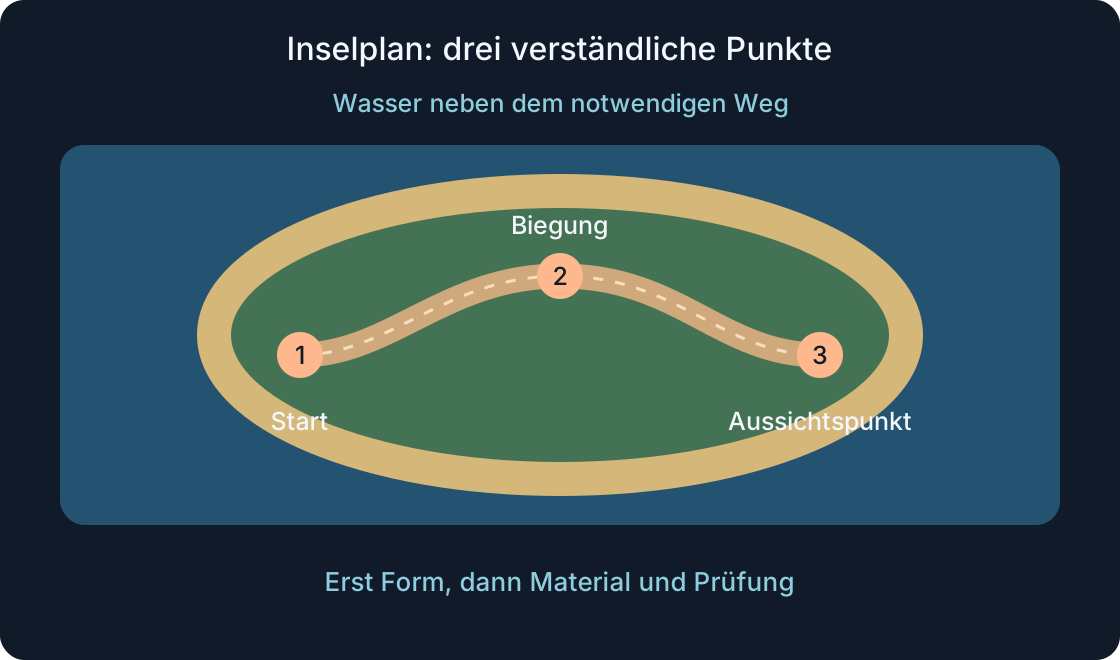 Bild in voller Größe öffnen ↗
Eine kleine Insel mit klarer Aufgabe #
In unserem erfundenen Lernprojekt erscheint die Spielfigur auf einer trockenen Fläche, folgt dem Weg zu einem Aussichtspunkt am Ufer und kehrt zurück. Es gibt kein Rennen, keine Belohnung und kein gespeichertes Spielerfortkommen. Die Insel soll einen verständlichen Weg durch Gelände bieten, statt beim ersten Versuch wie eine riesige Welt auszusehen.
Zeichne drei Orte: Start, Wegbiegung und Endpunkt am Ufer. Wasser bleibt neben dem notwendigen Weg, nicht darauf. Unser erster Plan nutzt einen Landkörper von 96×16×96 Studs und einen ungefähr 12 Studs breiten Weg. Das sind eigene Lernannahmen und keine optimalen Maße für jeden Avatar. Die Begehbarkeit muss eine Figur prüfen. In der kleinen Szene erkennst du leichter, welchen Abschnitt eine Änderung betrifft.
Separat beginnen und Ausgangsszene speichern #
Öffne ein eigenes Projekt mit der Vorlage Baseplate. Sie enthält SpawnLocation und eine Bodenplatte. Speichere über File → Save to File eine lokale Ausgangskopie mit verständlichem Namen, etwa island-start.rbxl. Verändere für diese Übung nicht das Gelände eines Arbeitsspiels: Regionwerkzeuge können mehr betreffen, als der aktuelle Kamerawinkel zeigt.
Finde Workspace, Terrain, SpawnLocation und Baseplate im Explorer. Die Platte ist ein gewöhnliches Teil, nicht deine spätere Landfläche. Entferne sie aus der Lernszene, sobald die Inselgrundlage besteht. Sonst könnte die Figur auf einem versteckten Boden statt auf Gelände laufen. Starte die Prüfung erst, wenn Land und Startfläche vorbereitet sind. Getrennte Ausgangsdatei und spätere Versionen erlauben die Rückkehr zu einem nachvollziehbaren Zustand.
Terrain und Parts erfüllen andere Aufgaben #
Terrain speichert Landschaft in einem Voxelraster; ein Voxelbereich misst 4×4×4 Studs. Ein Pinsel verändert damit ein Umgebungsvolumen und nicht einzelne Bausteine im Explorer. Mit Workspace → Terrain wählst du das Geländeobjekt. Für einen bestimmten Bereich verwendest du die Werkzeuge des Editors.
Parts eignen sich für Schilder, Plattformen und genaue Konstruktionen. Hier werden Land und Wasser Terrain, während ein kleiner Endpunktmarker ein eigenes Teil sein kann. Verschiebe die Insel nicht wie eine normale Teilegruppe: Das regionale Transform-Werkzeug arbeitet mit ausgewähltem Geländevolumen. Material ist ebenfalls mehr als eine Farbe; es beeinflusst Erscheinung und physische Eigenschaften. Eine transparente blaue Part bleibt ein Teil und ersetzt nicht das Water-Material von Terrain. Sichtbare Ähnlichkeit bedeutet nicht gleiche Funktion.
Den aktuellen Terrain Editor öffnen #
Terrain Editor ist über Home oder Window → 3D erreichbar. Create enthält Import, Generate und Clear; Edit bietet Region- und Pinselwerkzeuge. Für die kleine, kontrollierte Übung beginnen wir mit Fill unter Edit statt mit der Erzeugung einer großen Karte.
Generate eignet sich für eine andere Ausgangsform und erzeugt Gelände im gewählten Bereich anhand seiner Einstellungen. Seed wirkt an der Formbestimmung mit, aber keine besondere Zahl garantiert hier eine passende Insel. Import verwendet Höhenkarten und weitere Ausgangsmaterialien, die wir jetzt nicht benötigen. Kontrolliere vor jedem Schritt Werkzeugname, Größe und Position der Auswahl. Die Kamera kann nur einen Teil davon zeigen. Ein schöner Ausschnitt ersetzt deshalb nicht das Lesen der Parameter und der vollständigen Auswahlgrenzen.
Einen begrenzten Landkörper erstellen #
Wähle unter Edit das Werkzeug Fill. Trage in Selection Settings Size 96, 16, 96 und Position 0, 0, 0 ein. Prüfe nach aktivem Voxel-Snapping die tatsächlichen Auswahlgrenzen erneut. Setze in Material Settings Fill Mode auf Fill und Source Material auf Sand. Betrachte den Rahmen seitlich, dann führe das Füllen aus.
Dieser Plan liefert einen rechteckigen Ausgangskörper, keine fertige Küstenlinie. Die obere Grenze des angegebenen Volumens liegt bei Y=8; später verändern Pinsel seine Form. Fülle nicht erneut einen großen Bereich, um nur eine Ecke zu reparieren. Entferne Baseplate und betrachte das Land aus mehreren Richtungen. Speichere vor den Uferänderungen eine Zwischenkopie. Die einfache Grundlage bleibt dadurch ein verständlicher Vergleichspunkt für weitere Entscheidungen.
Ufer und Weg schrittweise formen #
Sculpt fügt Gelände hinzu oder nimmt es mit einstellbarer Stärke weg. Für erste kurze Änderungen kannst du Pinselgröße 16 und Strength 0.2 wählen. Das sind unsere Anfangswerte; verringere sie bei zu groben Veränderungen. Bearbeite äußere Ecken vorsichtig mit Subtract und lasse Start sowie zentralen Weg frei.
Smooth mildert abrupte Übergänge. Flatten ebnet relativ zur angezeigten Fläche: Lege zunächst einen Bezug auf dem gewünschten trockenen Abschnitt fest, prüfe den Modus und bearbeite dann den Weg mit kurzen Bewegungen. Flatten All entfernt Erhebungen und füllt Vertiefungen, es schneidet nicht bloß oben ab. Erhalte einen sanften Uferzugang und Platz zum Wenden. Glätte nicht automatisch die gesamte Insel, denn dabei kann eine hilfreiche Plattform zusammen mit dem Hang verändert werden.
| Werkzeug | Unsere Aufgabe | Kontrollieren |
|---|---|---|
| Fill / Fill | Erste Landmasse aus Sand | Füllt das gesamte ausgewählte Volumen |
| Sculpt / Subtract | Äußere Ecken ändern | Kleiner Bereich, kurze Bewegungen |
| Smooth / Flatten | Übergänge und Weg | Fläche/Modus und Nachbarplattform |
| Paint | Grass, Sand und Ground als Hinweise | Material füllt keine Lücke |
| Fill / Replace | Air → Water im begrenzten Volumen | Quelle, Ziel und obere Grenze |
| Sea Level | Anderer Weg zum Wasserstand | Operationsbereich statt Oberflächenfarbe |
Materialien als Wegweiser verwenden #
Wähle Paint und den Modus Paint. Für das trockene Innere kannst du Grass nutzen, am Ufer bleibt Sand. Markiere den Weg mit Ground. Das ist die gewählte Palette unserer Lernszene: Weg und Ufer sollen unterscheidbar werden, kein bestimmtes echtes Eiland wird nachgebaut. Arbeite mit kleinem Pinsel, damit ein breiter Strich nicht den gesamten Korridor umfärbt.
Paint verändert vorhandenes Geländematerial und baut keine Brücke über eine Lücke. Repariere zunächst die Form und erst dann das Aussehen. Betrachte den Weg aus Figurenhöhe: Sind Biegung und Fortsetzung hinter einer kleinen Erhebung sichtbar? Farbe reicht nicht, wenn die Kamera die Fläche verdeckt. Verbinde Materialhinweise mit einer verständlichen Wegform und der Position deines eigenen Markers.
Wasser hinzufügen und Land erhalten #
Speichere zuerst die trockene Version. Stelle für einen begrenzten Wasserbereich in Fill Size 160, 8, 160 und Position 0, -4, 0 ein. Wähle Fill Mode — Replace, Source Material — Air und Target Material — Water. Prüfe den Rahmen, dann führe Replace aus. Die geplante obere Bereichsgrenze Y=0 liegt unter der anfänglichen Landoberseite.
Der Unterschied ist wichtig: Air zu ersetzen füllt die entsprechenden leeren Bereiche. Normales Fill mit Water würde das ausgewählte Volumen überschreiben. Sea Level ist ein anderes Werkzeug für einen einheitlichen Wasserspiegel innerhalb einer Region; verwechsle es nicht mit Uferbemalung. Betrachte nachher Flächen und Grenzen. Wasseraussehen wird an Terrain eingestellt, aber andere Farben oder Wellen verschieben weder Land noch reparieren sie einen unpassierbaren Weg.
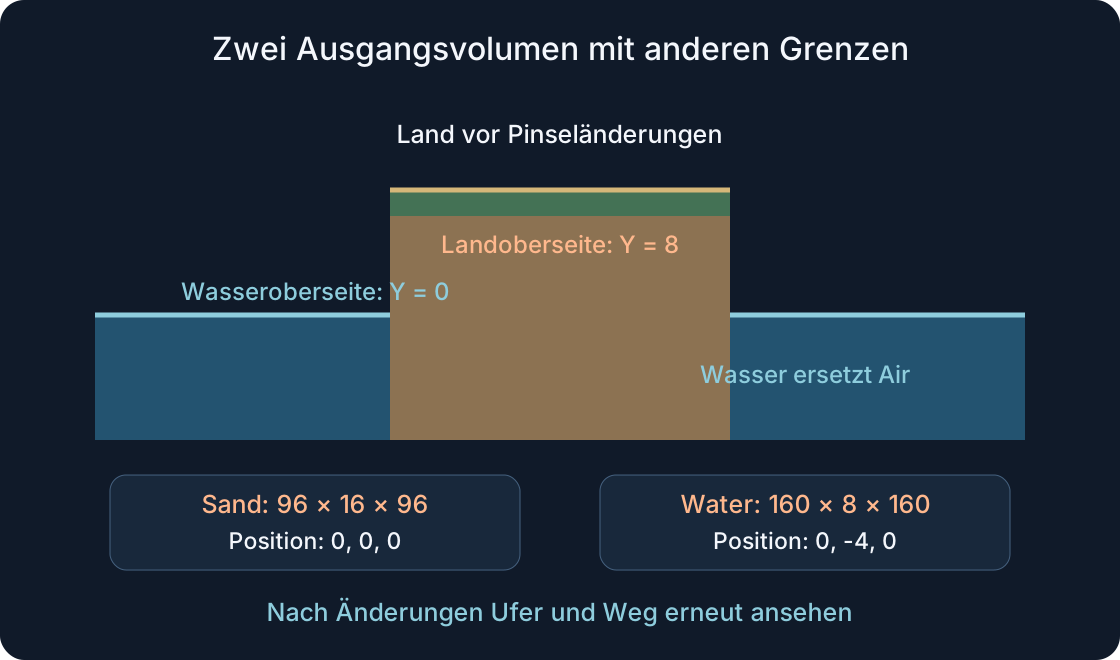 Bild in voller Größe öffnen ↗
Start und Wegende verständlich platzieren #
Bewege SpawnLocation über die trockene Startfläche, mit Höhenabstand und ohne versperrende Decke. Die Position des Startteils und der tatsächliche Ankunftsort der Figur sind getrennt zu prüfen. Ein Symbol über der Insel in der Draufsicht beweist noch keinen funktionierenden Start.
Setze einen einfachen eigenen Marker am Aussichtspunkt. Er soll von der letzten Biegung erkennbar sein und den Durchgang nicht versperren. Halte den notwendigen Weg trocken; Wasserbetreten ist ein gesondert gewähltes Verhalten für ein späteres Projekt. Betrachte den Rand auf Augenhöhe und von oben. Kann die Figur leicht das Ufer verlassen, notiere den gewünschten Rückweg für eine spätere Prüfung. Eine unsichtbare Barriere sollte keinen unverständlichen Weg kaschieren. Das Ziel muss auch ohne Kenntnis deiner Skizze erkennbar sein.
Eine Frage ändern und Bereiche schützen #
Benenne vor jeder Änderung das Problem: „Aufstieg zu steil“, „Biegung verdeckt“ oder „Wasser auf dem Start“. Verändere den entsprechenden kleinen Bereich und vergleiche mit dem vorherigen Zustand. Beschädigt der Pinsel eine benachbarte Fläche, mache den Schritt rückgängig und kontrolliere das wiederhergestellte Bild. Die gespeicherte Kopie bleibt ein eigener Rückkehrpunkt.
Clear unter Create löscht das gesamte Terrain des Ortes, nicht nur deine ausgewählte Insel. Nutze für lokale Entfernung einen geeigneten ausgewählten Bereich oder den Subtract-Modus und prüfe erst die Grenzen. Gelände entfernen ist nicht dasselbe wie Baseplate löschen. Speichere nach einigen erklärbaren Änderungen eine neue Dateiversion. So lässt sich ein Uferunterschied leichter einer Handlung zuordnen, als eine lange Folge von Pinselbewegungen aus dem Gedächtnis zu rekonstruieren.
Mit der Figur statt nur der Kamera prüfen #
Plane einen Test mit Spielfigur, beispielsweise F5, für die Wegprüfung. Run ohne Figur beantwortet nicht, ob ein Spieler den Hang begehen kann. Laufe mit gewöhnlicher Bewegung vom Start zum Marker und zurück. Prüfe das Ufer gesondert und notiere die genaue Stelle eines Hängenbleibens oder Orientierungsverlusts, nicht bloß „Insel funktioniert“.
Die folgende Tabelle ist ein leerer Plan und kein durchgeführter Test. Tatsächliche Ergebnisse trägt die prüfende Person ein. Ändere nach dem Stoppen die Autorenszene im Bearbeitungsmodus und wiederhole den betroffenen Abschnitt. Eine Studio-Prüfung garantiert weder Bedienbarkeit am Telefon noch Bildrate echter Geräte. Für eine Veröffentlichung braucht es getrennte Beobachtungen auf Zielgeräten und mit zugelassenen Figuren. Die Szenengröße allein beweist keine Leistung.
| Prüfung | Erwartung | Tatsächlich | Entscheidung |
|---|---|---|---|
| Start | Figur auf trockener Fläche, nicht unter Insel | — | — |
| Hauptweg | Zum Marker und zurück mit normaler Bewegung | — | — |
| Biegung / Anstieg | Fortsetzung sichtbar; kein unerwartetes Hängenbleiben | — | — |
| Ufer / Wasser | Pflichtweg trocken; Rückweg aus Wasser geplant | — | — |
| Weitere Änderung | Geänderter Abschnitt erneut geprüft | — | — |
| Datei / Gerät | Version gespeichert; Gerät und Ergebnis notiert | — | — |
Insel speichern und einen nächsten Schritt wählen #
Eine gestoppte Sitzung ersetzt das Speichern der gebauten Szene nicht. Erstelle im Bearbeitungsmodus über File → Save to File die nächste lokale Version, etwa island-route-v1.rbxl. Notiere Regionen, wesentliche Formschritte, Wegmaterial, Startposition und tatsächlich erhaltene Prüfergebnisse. Eine Ortsdatei zu speichern implementiert kein Speichern des Spielerfortschritts.
Ist die Grundlage verstanden, wähle eine Fortsetzung: Uferzugang verbessern, Marker durch eine eigene Konstruktion ersetzen oder Weg auf einem weiteren Gerät prüfen. Vergrößere die Karte nicht nur für ein Gefühl von Maßstab. Die Lerninsel ist als wiederholbare Szene mit erklärbaren Entscheidungen wertvoll. Verwandte Anleitungen helfen bei Levelprüfungen und bei Projekt, Ort und Datei. Ein hübsches Inselbild bleibt jedoch eine Illustration und kein Nachweis eines begehbaren Weges.
Originalquellen
Roblox Creator Hub — Terrain EditorRoblox Creator Hub — Environmental terrain
Roblox Creator Hub — Terrain API
Roblox Creator Hub — Materials
Roblox Creator Hub — Templates
Roblox Creator Hub — Place files
Roblox Creator Hub — Testing modes
Roblox Creator Hub — Terrain environment tutorial