Studio / ROBLOX
Первый остров в Roblox Studio: рельеф, берег и путь игрока
Создайте маленький учебный остров инструментами Terrain Editor: ограниченная область суши, вода, материалы и понятный маршрут. Сохранение сцены и проверка персонажем — отдельные шаги.
 Открыть изображение крупнее ↗
Маленький остров с одной понятной задачей #
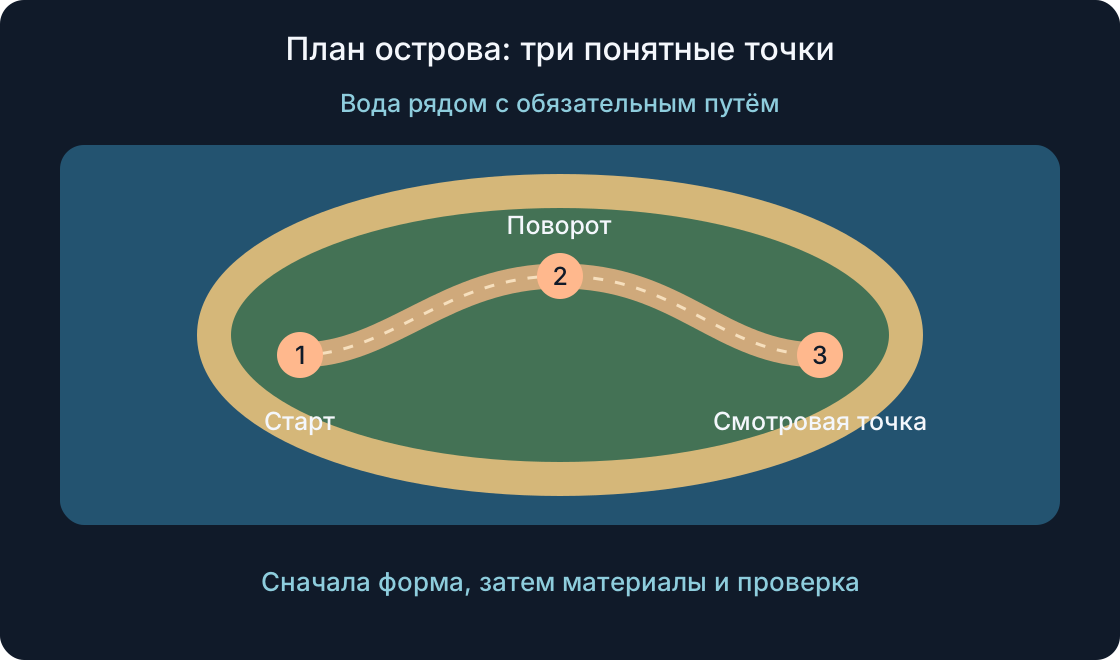
В нашем вымышленном учебном проекте игрок появляется на сухой площадке, идёт по тропе к береговой смотровой точке и возвращается. Здесь нет гонки, награды или системы сохранения прогресса. Задача острова — дать понятный путь по рельефу, а не выглядеть огромным миром с первой попытки.
Нарисуйте на бумаге три места: старт, поворот тропы и конец у берега. Оставьте воду сбоку от маршрута, а не на обязательном пути. Для первой заготовки выберем область суши 96×16×96 studs и тропу примерно 12 studs шириной. Это собственный учебный план, а не оптимальные размеры для любого аватара. Проходимость нужно будет оценить персонажем. Маленькая сцена позволяет видеть, какую часть пути изменила очередная правка.
Начните отдельно и сохраните исходную сцену #
Откройте отдельный проект на шаблоне Baseplate. В нём есть SpawnLocation и исходная плита. Через File → Save to File сохраните локальную исходную копию с понятным названием, например island-start.rbxl. Не редактируйте Terrain рабочей игры ради этого упражнения: региональные инструменты могут затронуть больше, чем видно с выбранного ракурса.
В Explorer найдите Workspace, Terrain, SpawnLocation и Baseplate. Плита — обычная деталь, а не ваша будущая суша. Когда основа острова будет создана, уберите плиту из учебной сцены, чтобы персонаж не ходил по скрытому полу вместо рельефа. Пока не подготовлены суша и место появления, не запускайте проверку. Отдельные исходная и следующая версии файла помогут вернуться к понятному состоянию.
Terrain и Parts выполняют разные роли #
Terrain хранит рельеф в воксельной сетке; область одного вокселя имеет размер 4×4×4 studs. Поэтому кисть редактирует объём среды, а не набор отдельных кирпичиков в Explorer. Выбирая Workspace → Terrain, вы выбираете объект рельефа; для конкретной области пользуйтесь инструментами редактора.
Parts удобны для табличек, площадок и точных конструкций. В этом уроке суша и вода будут Terrain, а небольшой указатель конца маршрута может быть собственной деталью. Не пытайтесь перемещать остров как обычную группу частей: региональный Transform работает с выбранным объёмом рельефа. Материал тоже не просто цвет обложки: он влияет на вид и физические свойства. Прозрачная синяя Part остаётся деталью и не заменяет материал Water у Terrain.
Откройте актуальный Terrain Editor #
Terrain Editor доступен с панели Home или через Window → 3D. Вкладка Create содержит Import, Generate и Clear; Edit — инструменты работы с регионами и кистями. Для маленького управляемого упражнения начнём с Fill во вкладке Edit, а не с генерации большой карты.
Generate пригодится для другого способа заготовки: он создаёт рельеф в выбранной области с заданными параметрами. Seed участвует в определении формы, но здесь нет особого числа, которое гарантирует удобный остров. Import использует карты высот и другие входные материалы, которые нам сейчас не нужны. Главное перед действием — проверить название инструмента, размер и положение выделения. Камера может показывать только кусочек области, поэтому красивый вид не заменяет чтение параметров.
Сделайте ограниченный объём суши #
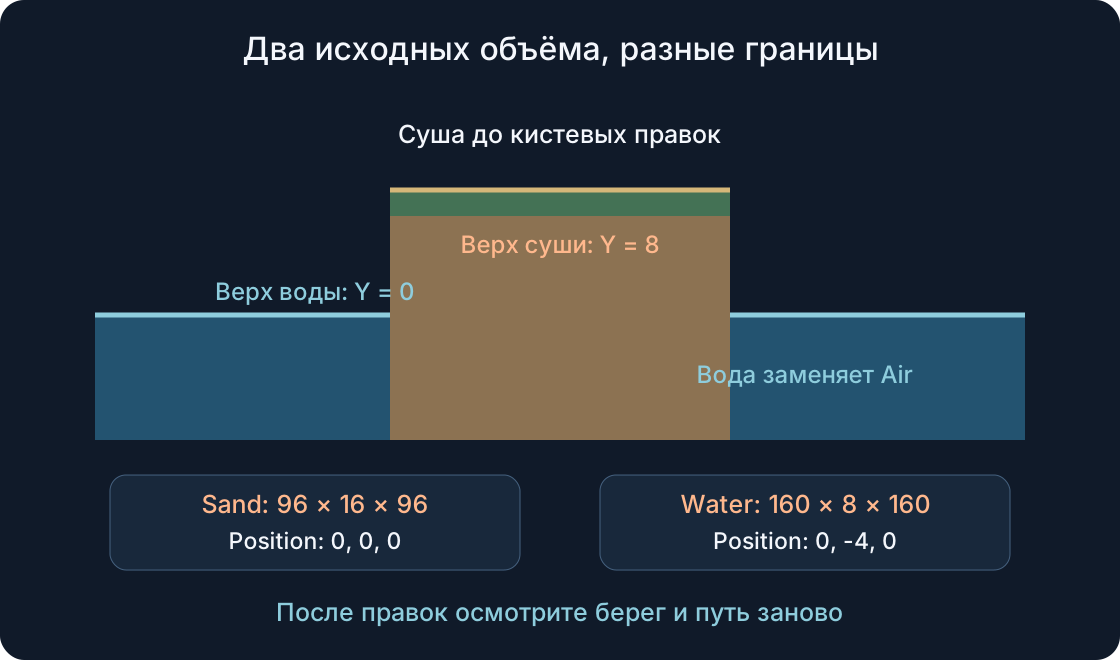
В Edit выберите Fill. В Selection Settings задайте Size 96, 16, 96 и Position 0, 0, 0. Если используется привязка к вокселям, перепроверьте итоговые границы выделения. В Material Settings поставьте Fill Mode — Fill, Source Material — Sand. Посмотрите на рамку объёма со стороны, затем выполните заполнение.
Этот план даёт первоначальную прямоугольную заготовку, а не готовую береговую линию. Для заданной области верхняя граница объёма находится на Y=8; позднее кисти изменят её форму. Не заполняйте повторно большую область, если нужно поправить один угол. Уберите Baseplate из учебной сцены и осмотрите сушу со всех сторон. Сохраните промежуточную копию до изменения берегов: простая основа станет понятной точкой сравнения.
Постепенно сформируйте берег и тропу #
Sculpt позволяет добавлять и убирать рельеф с регулируемой силой. Для первых коротких правок можно выбрать кисть 16 и Strength 0.2: это наши начальные параметры, которые вы уменьшите, если изменение слишком грубое. В режиме Subtract слегка изменяйте внешние углы заготовки, не затрагивая старт и центральный коридор.
Smooth смягчает резкие переходы. Flatten выравнивает относительно показанной плоскости: сначала задайте опору на нужном сухом участке, убедитесь в режиме и только затем обработайте тропу короткими движениями. Flatten All может и убирать выступы, и заполнять понижения; это не просто «срезать верх». Оставьте плавный подход к берегу и место для разворота. Не сглаживайте весь остров автоматически: полезная площадка может измениться вместе с красивым склоном.
| Инструмент | Наша задача | Что контролировать |
|---|---|---|
| Fill / Fill | Первоначальная суша Sand | Заполняет весь выбранный объём |
| Sculpt / Subtract | Поправить внешние углы | Маленькая область и короткое движение |
| Smooth / Flatten | Переходы и коридор | Плоскость/режим; соседняя площадка |
| Paint | Grass, Sand и Ground как подсказки | Материал не заполняет провал |
| Fill / Replace | Air → Water в ограниченном объёме | Источник, цель и верхняя граница |
| Sea Level | Другой способ согласовать воду | Область операции, не цвет поверхности |
Используйте материалы для чтения маршрута #
Выберите Paint и режим Paint. Для внутренней сухой части можно использовать Grass, оставив Sand у берега. Тропу отметьте материалом Ground. Это выбранная палитра учебной сцены: задача — отличить путь и берег, а не воспроизвести конкретный настоящий остров. Наносите материал небольшой кистью, чтобы не перекрасить весь коридор одним широким движением.
Paint меняет материал существующего рельефа и не строит новый мост через пустоту. Если на пути есть провал, сначала исправьте форму, затем внешний вид. Посмотрите на тропу с высоты персонажа: видны ли поворот и продолжение за небольшим подъёмом? Одной разницы цвета недостаточно, если камера скрывает поверхность. Сочетайте материал с понятной формой пути и расположением собственного указателя.
Добавьте воду, сохранив сушу #
Перед водой сохраните сухую версию. Для ограниченного водоёма в Fill задайте Size 160, 8, 160 и Position 0, -4, 0. В Fill Mode выберите Replace, Source Material — Air, Target Material — Water. Проверьте рамку и выполните Replace. В нашем плане верхняя граница этой области Y=0, ниже исходного верха суши.
Отличие важно: замена Air заполняет подходящие пустые участки, а обычное Fill материалом Water перезаписало бы выбранный объём. Sea Level — другой инструмент для согласованного уровня воды внутри области; не смешивайте его действие с покраской берега. Поверхность и границы всё равно нужно осмотреть после операции. Внешний вид воды регулируется у Terrain, но изменение цвета или волн не переносит сушу и не исправляет непроходимую тропу.
 Открыть изображение крупнее ↗
Разместите появление и обозначьте конец пути #
Переместите SpawnLocation над сухой стартовой площадкой с запасом по высоте, без перекрывающего потолка. Положение детали появления и место, куда реально попадает персонаж, нужно проверить отдельно. Нельзя считать старт исправным лишь потому, что его значок находится над островом на виде сверху.
Поставьте собственный простой указатель у смотровой точки так, чтобы он был виден с последнего поворота и не закрывал проход. Обязательный путь оставьте сухим; возможность зайти в воду — отдельное выбранное поведение будущего проекта. Осмотрите край с уровня глаз, а не только сверху. Если игрок может легко сойти с берега, запишите ожидаемый способ возвращения и проверьте его позже. Не добавляйте невидимую преграду лишь для маскировки непонятного маршрута.
Правьте по одному вопросу и берегите область #
Перед каждой правкой назовите проблему: «слишком резкий подъём», «не виден поворот» или «вода зашла на старт». Меняйте соответствующую небольшую область, затем сравнивайте с предыдущим состоянием. Если кисть испортила соседнюю площадку, отмените действие и проверьте восстановленный вид; сохранённая копия остаётся отдельной точкой возврата.
Clear во вкладке Create очищает весь Terrain места, а не только выбранный остров. Для удаления локального фрагмента используйте подходящую выделенную область или режим вычитания и сначала проверьте границы. Не путайте удаление рельефа с удалением Baseplate. После нескольких понятных изменений сохраняйте новую версию файла. Так проще понять, какое действие изменило берег, чем пытаться восстановить длинную цепочку кистевых движений по памяти.
Проверьте маршрутом персонажа, а не камерой #
Для проверки пути запланируйте Test с персонажем, например F5. Run без персонажа не отвечает на вопрос, может ли игрок пройти по склону. Пройдите от появления к указателю и обратно обычным движением, отдельно осмотрите берег. Записывайте конкретное место застревания или потери направления, а не только «остров работает».
Таблица ниже — незаполненный план, а не выполненный тест. Фактический результат добавляет проверяющий. После остановки сеанса изменяйте исходную сцену в редактировании, затем повторяйте нужный отрезок. Studio-проверка не гарантирует удобство на телефоне или частоту кадров реального устройства. Для будущего выпуска понадобятся отдельные наблюдения на нужных устройствах и с персонажами, которых допускает игра. Размер сцены сам по себе не является доказательством производительности.
| Проверка | Ожидаемое | Фактическое | Решение |
|---|---|---|---|
| Появление | Персонаж на сухом старте, не под островом | — | — |
| Основной путь | До указателя и обратно обычным движением | — | — |
| Поворот / подъём | Продолжение видно; нет неожиданного застревания | — | — |
| Берег / вода | Обязательный путь сухой; выход из воды по плану | — | — |
| Повторная правка | Исправленный участок проверен заново | — | — |
| Файл / устройство | Версия сохранена; устройство и результат указаны | — | — |
Сохраните остров и следующую понятную задачу #
Остановленный сеанс не заменяет сохранение авторской сцены. Вернувшись в редактирование, сохраните место через File → Save to File в следующую локальную версию, например island-route-v1.rbxl. Запишите параметры областей, порядок основных правок, материал тропы, размещение старта и действительно полученные результаты проверки. Сохранение файла места не является системой сохранения пути игрока.
Если основа уже понятна, выберите одно продолжение: улучшить береговой подход, заменить указатель собственной конструкцией или проверить маршрут на другом устройстве. Не увеличивайте карту только ради ощущения масштаба. Учебный остров ценен как воспроизводимая сцена с объяснимыми решениями. Связанные руководства помогут организовать проверку уровня и различить проект, место и файл; красивый снимок острова остаётся иллюстрацией, а не свидетельством проходимости.
Первоисточники
Roblox Creator Hub — Terrain EditorRoblox Creator Hub — Environmental terrain
Roblox Creator Hub — Terrain API
Roblox Creator Hub — Materials
Roblox Creator Hub — Templates
Roblox Creator Hub — Place files
Roblox Creator Hub — Testing modes
Roblox Creator Hub — Terrain environment tutorial